Hoofdstukken
- Inleiding
- Wat zijn stemcommentaren?
- Stapsgewijs: Stemcommentaren inschakelen
- Best practices voor stemcommentaren
- Technische details en gegevensbescherming
- Veelgestelde vragen
- Volgende stappen
Inleiding
Stemcommentaren (Commentaar bij stemmen) zijn notities die je toevoegt op stemniveau - niet op individuele stembiljetten. Gebruik ze om protocollen te documenteren, resultaten uit te leggen en context te bewaren die later van belang is.
Deze gids laat zien hoe: de functie inschakelen, commentaren toevoegen, protocollen exporteren.
Wat zijn stemcommentaren?
Commentaar bij stemmen vs. commentaar bij stembiljet
Het is belangrijk om onderscheid te maken tussen twee verschillende commentaarfuncties in NemoVote:
Commentaar bij stemmen (stemniveaucommentaren)
- Reikwijdte: De gehele stemming of posities binnen de verkiezing, geaggregeerd zonder persoonlijke verwijzingen
- Wie kan toevoegen: Voornamelijk admins en bestuursleiders (op basis van rechten)
- Doel: Documentatie, uitleg van resultaten, contextuele informatie over het gehele stemproces
- Voorbeeld: "Motie aangenomen met 87% goedkeuring. Volgende stappen: Implementatie vóór 30 juni 2026"
Commentaar bij stembiljet (stembiljetniveaucommentaren)
- Reikwijdte: Een enkel stembiljet uitgebracht door een individuele stemmer, gekoppeld aan hun specifieke keuzes
- Wie kan toevoegen: De stemgerechtigde tijdens het stemproces
- Doel: Persoonlijke rechtvaardiging, feedback op hun keuze, gekwalificeerde stemverklaring
- Voorbeeld: Een stemmer schrijft naast hun "Nee"-stem: "Deze beslissing conflicteert met onze Gedragscode"
→ Meer weten: Stemcommentaren beheren
In het kort: Commentaar bij stemmen = documenteren en registreren van de verkiezing als geheel. Commentaar bij stembiljet = stemmers rechtvaardigen hun persoonlijke beslissing.
Gebruiksscenario's voor stemcommentaren
Stemcommentaren zijn ideaal voor de volgende scenario's:
1. Bestuursprotocollen en documentatie
- Secretarissen leggen beslissingen vast: "Agendapunt 5 – Statutenwijziging aangenomen. Quorum bereikt, volledige ledenstemming niet vereist."
- Belangrijke metadata wordt bewaard voor archiveringsdoeleinden
2. Uitleg van resultaten en communicatie
- Admins voegen analyses toe: "Opvallend hogere goedkeuringsgraad dan bij de laatste verkiezing. Waarschijnlijk door informatiecampagne in de ledennieuwsbrief."
- Bestuursvoorzitters voegen vervolgstappen en verantwoordelijkheden toe
- Commentaren verschijnen later in PDF-export voor notulen van besturen
- Je kunt ook stemmingsresultaten en commentaren delen met stemmers om transparantie te creëren
3. Naleving en controlepaden
- Juridische aantekeningen: "Stemming voldoet aan de statuten van de onderneming §7, lid 2"
- Regelgevende verwijzingen voor latere verificatie
4. Historische context
- Documenteer externe omstandigheden: "Stemming gehouden tijdens pandemie, wat resulteerde in hogere online deelname (94%)"
- Verklaren van afwijkingen van historische patronen
5. Rapportage en export
- Commentaren verschijnen in gegenereerde PDF-rapporten
- Mogelijk maken van duurzaam kennisbeheer: Jaren later begrijpen stakeholders waarom beslissingen zijn genomen
Stapsgewijs: Stemcommentaren inschakelen
Commentaren activeren bij het aanmaken van een stemming
Bij het opzetten van een nieuw online stemproces:
- Open het NemoVote admin dashboard en klik op Stemming aanmaken. Voor een volledige walkthrough van het hele stemproces, zie Stapsgewijs verkiezingsbeheer met NemoVote.
- Vul basisinformatie in (titel, beschrijving)
- Ga naar Stemmingsinstellingen
- Vind "Beheerder toestaan op stemming te reageren"
- Zet deze op Ja
- Sla de stemconfiguratie op
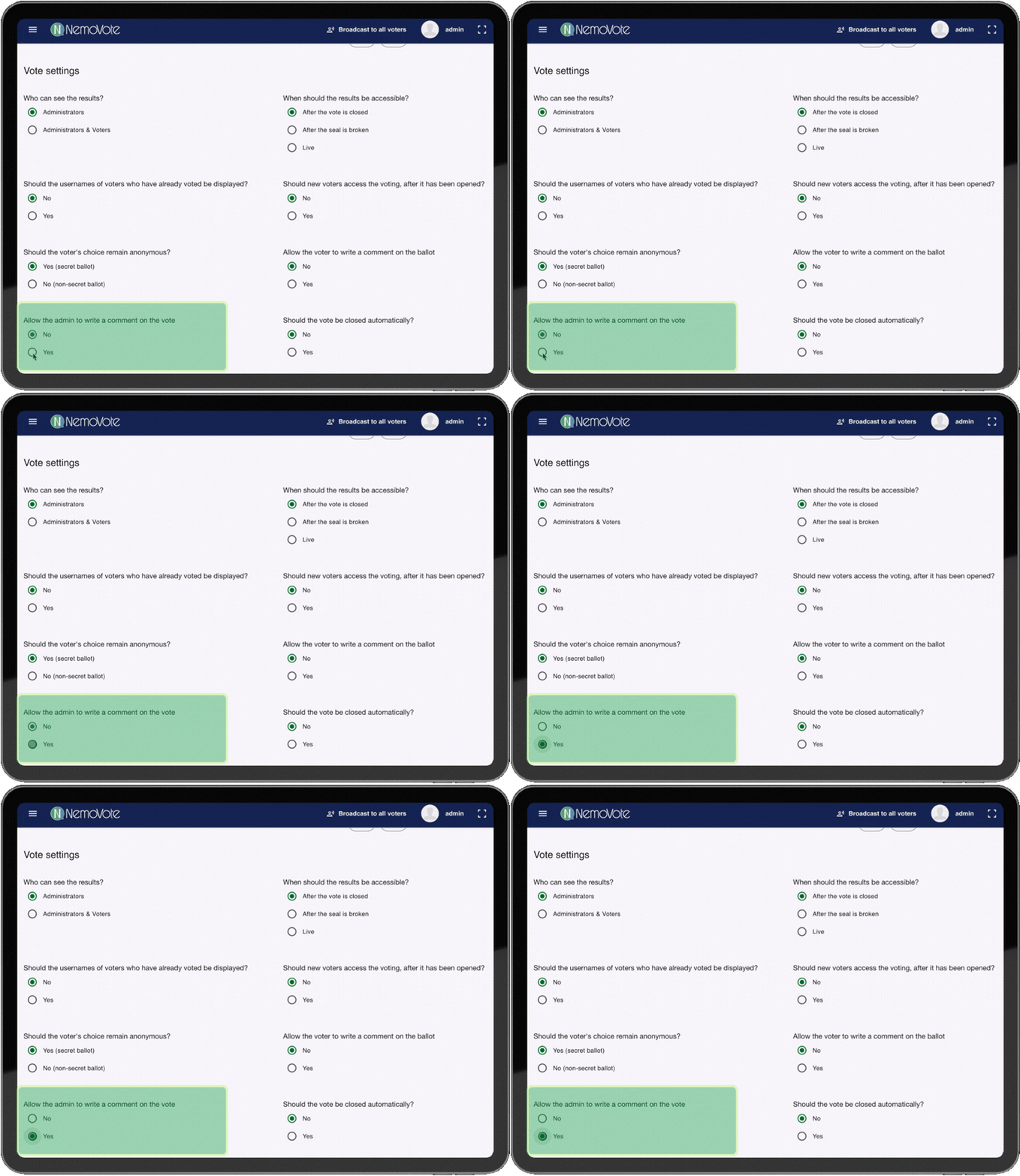
Workflow: Stemcommentaren inschakelen in Stemmingsinstellingen
Je kunt stemcommentaren ook later inschakelen als de stemming nog in Conceptstatus is. Zodra het open of gesloten is, kun je dit niet meer wijzigen.
Voor bestaande stemmingen (Conceptstatus):
- Open de conceptstemming
- Klik op Bewerken
- Ga naar Stemmingsinstellingen
- Schakel Stemcommentaren in en sla op
Stemcommentaren toevoegen en beheren
Zodra stemcommentaren zijn ingeschakeld, kun je ze toevoegen en beheren.
Waar stemcommentaren te vinden
Na inschakeling vind je de commentaarfunctie in het admin dashboard onder de stemresultaten. Klik op het tabblad Commentaren of gebruik het contextmenu (drie stippen).
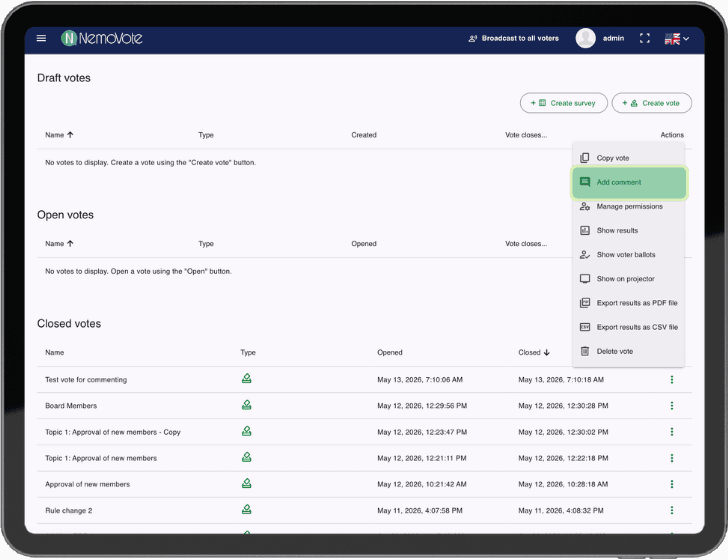
Waar stemcommentaren te vinden in de NemoVote admin interface
Schrijven en opslaan van commentaren
Commentaren toevoegen tijdens of na het stemmen:
- Bekijk de stemming (gesloten)
- Ga naar Commentaren
- Klik op Commentaar toevoegen
- Schrijf je tekst. Opnemen:
- Notities en context
- Links naar documenten of richtlijnen
- Timestamps (automatisch vastgelegd)
- Klik op Opslaan
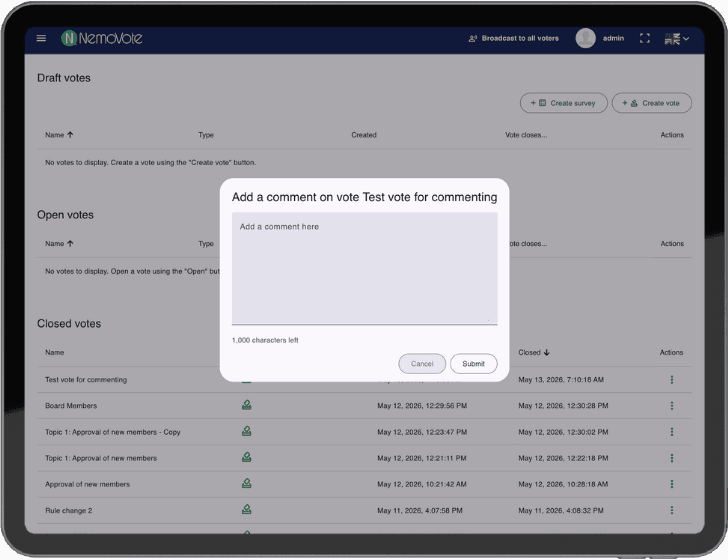
Tekstveld voor het toevoegen van een nieuw stemcommentaar
Commentaren in het resultatenoverzicht
Na toevoeging verschijnen de commentaren in het resultatenoverzicht. Je kunt meteen zien welke notities zijn toegevoegd.
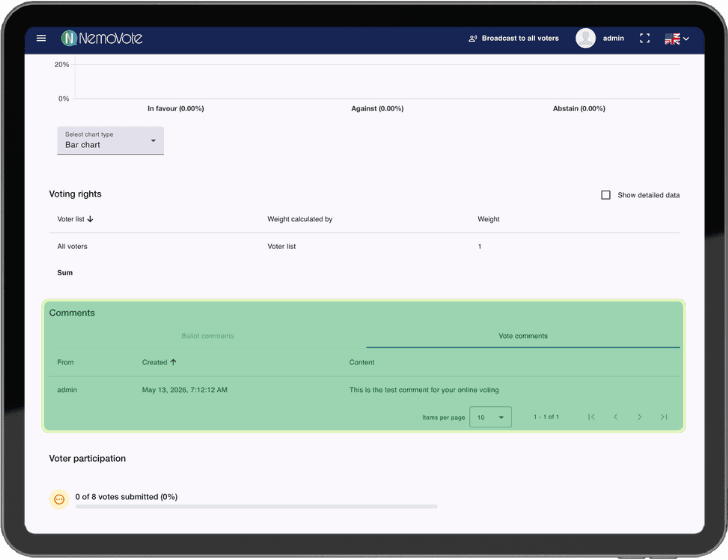
Stemcommentaren in het resultatenoverzicht
Commentaren bewerken of verwijderen
Commentaren kunnen niet worden bewerkt of verwijderd. Dit verzekert dat er geen gegevens verloren gaan en dat juridische zekerheid wordt gewaarborgd.
Configureren van zichtbaarheid van commentaren
Commentaren zijn niet zichtbaar voor stemmers. Echter, commentaren kunnen worden geëxporteerd en gedeeld met stemmers indien nodig.
Export en protocol documentatie
Wanneer je stemresultaten exporteert als PDF, worden stemcommentaren opgenomen in het rapport. Dit zorgt voor naadloze documentatie voor notulen van besturen en protocollen.
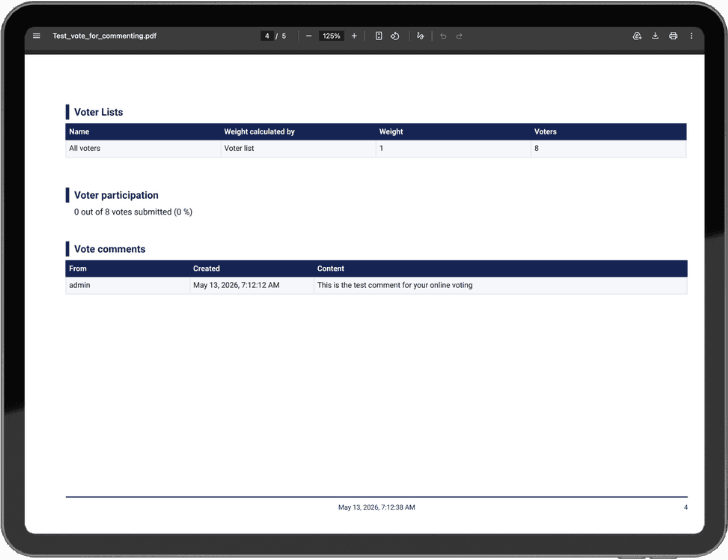
Stemcommentaren in PDF-export en protocollen
Best Practices voor Stemcommentaren
Structuur en helderheid
Gebruik een consistente structuur:
[METADATA] Quorum behaald
[CONTEXT] Stemming uitgevoerd via Zoom, alle technische vereisten voldaan
[NEXT STEPS] Implementatie door penningmeester, rapport klaar op 30 juni 2026
[VERANTWOORDELIJKE] Penningmeester (Sandra Müller)
Timing
- Onmiddellijk na sluiting: Voeg notities toe terwijl details nog vers zijn
- Voor export: Rond commentaren af voordat je PDF's genereert. Als je van plan bent om resultaten te delen met stemmers of belanghebbenden, verrijk je commentaren met context voordat je ze verspreidt
Vertrouwelijkheid vs. Transparantie
- Alleen voor admins: Voor interne notities, technische problemen of gevoelige context
- Publiek: Alleen voor informatie die belanghebbenden moeten zien
Documenteren van anomalieën
Als er onverwachte resultaten of technische problemen zijn opgetreden, documenteer deze:
[ANOMALIE] Deelname 95% (normaal 40–50%). Reden: Vereist voor statutenwijziging
Juridische en nalevingsnotities
Verwijs naar toepasselijke regelgevingen:
[JURIDISCHE BASIS] Bedrijfsstatuten §7, lid 2 (quorumeisen)
[REGELGEVING REFERENTIE] GDPR-naleving bevestigd (geheime stemming uitgevoerd)
[VERIFICATIE] Verkiezing uitgevoerd in overeenstemming met alle bestuurlijke documenten
Technische Details en Gegevensbescherming
Opslag en Beveiliging
- Versleuteling: Stemcommentaren worden opgeslagen in de versleutelde database van NemoVote
- Toegangscontrole: Alleen admins met de juiste rechten kunnen commentaren creëren
- Audit-Trail: Elke opmerking wordt vastgelegd (timestamp, auteur)
Verz egelde Stemmen
In geval van verzegelde stemmingen blijven commentaren verborgen totdat het zegel wordt verbroken. Wanneer een stemming sluit, kunnen commentaren nog niet worden bekeken, en admins zien een passende melding in de interface.
Gegevensbewaring en Naleving
- Stemcommentaren worden gearchiveerd met stemgegevens
- Wanneer een stemming wordt verwijderd, worden ook alle bijbehorende commentaren verwijderd
- Bekijk je organisat ierichtlijnen over gegevensbewaring (vooral voor verenigingen, coöperaties of gemeentelijke raden)
Veelgestelde Vragen
Volgende Stappen
Je bent nu klaar om stemcommentaren te gebruiken. Meer bronnen:
- Stembiljetniveaucommentaren: Stembiljetcommentaren beheren
- Stembeheer: Stapsgewijs verkiezingsbeheer met NemoVote
- Resultaten exporteren: Resultaten exporteren als PDF