Inhaltsverzeichnis
- Einführung
- Was sind Abstimmungskommentare?
- Schritt-für-Schritt: Abstimmungskommentare aktivieren
- Best Practices für Abstimmungskommentare
- Technische Details und Datenschutz
- Häufig gestellte Fragen
- Nächste Schritte
Einführung
Abstimmungskommentare (Comment on Votes) sind Notizen, die du auf der Vote-Ebene hinzufügst – nicht auf einzelnen Stimmzetteln. Du kannst damit Protokolle dokumentieren, Ergebnisse erklären und Kontextinformationen speichern, die später wichtig sind.
Dieser Leitfaden zeigt dir, wie du die Funktion einsetzt: aktivieren, Kommentare hinzufügen, exportieren.
Was sind Abstimmungskommentare?
Comment on Votes vs. Comment on Ballot
In NemoVote ist es wichtig, zwei unterschiedliche Kommentar-Funktionen zu unterscheiden:
Comment on Votes (Abstimmungskommentare)
- Bezugsebene: Die gesamte Abstimmung (Vote) oder Positionen innerhalb der Wahl, aggregiert ohne Personenbezug
- Wer kann sie hinzufügen: Primär Admins und Organisatioren (je nach Berechtigungen)
- Zweck: Dokumentation, Ergebnis-Erläuterung, Kontextinformationen zur Abstimmung als Ganzes
- Beispiel: „Ergebnis angenommen mit 87 % Zustimmung. Nächste Schritte: Implementierung bis 30.06.2026"
Comment on Ballot (Stimmzettel-Kommentare)
- Bezugsebene: Der einzelne, abgegebene Stimmzettel einer Person mit deren spezifischen Auswahl
- Wer kann sie hinzufügen: Die stimmberechtigte Person (Wähler) während des Abstimmungsvorgangs
- Zweck: Persönliche Begründung, Feedback zur eigenen Auswahl, qualifizierte Stimme
- Beispiel: Ein Wähler schreibt neben seinem „Nein": „Abstimmung widerspricht unserem Code of Conduct"
→ Mehr erfahren: Stimmzettelkommentare verwalten
Kurz gesagt: Comment on Votes = Abstimmung als Ganzes dokumentieren und protokollieren. Comment on Ballot = Wähler begründen ihre persönliche Entscheidung.
Anwendungsfälle für Abstimmungskommentare
Abstimmungskommentare sind ideal für folgende Szenarien:
1. Gremienprotokolle und Dokumentation
- Protokollanten halten Beschlüsse fest: „TOP 5 – Satzungsänderung angenommen. Quorum erfüllt, Urabstimmung nicht erforderlich."
- Wichtige Metadaten zur Abstimmung werden für Archivierung gespeichert
2. Ergebnis-Erläuterung und Kommunikation
- Admins fügen Analysen hinzu: „Interessanterweise leicht höhere Zustimmungsquote als bei letzter Wahl. Vermutlich wegen Infokampagne in Mitgliederzeitschrift."
- Gremienleiter ergänzen nächste Schritte und Verantwortlichkeiten
- Kommentare erscheinen später im PDF-Export für Gremien-Protokolle
- Du kannst auch Ergebnisse und Abstimmungskommentare an Wähler kommunizieren, um Transparenz zu schaffen
3. Compliance und Audit-Trail
- Rechtliche Noten: „Abstimmung entspricht BGB §32 und Satzung §7, Abs. 2"
- Regelwerk-Verweise für spätere Überprüfung
4. Historische Kontextualisierung
- Externe Umstände festhalten: „Abstimmung unter Lockdown-Bedingungen, daher hohe Online-Beteiligung (94 %)"
- Begründung für abweichende Ergebnisse dokumentieren
5. Reporting und Export
- Kommentare erscheinen in generierten PDF-Berichten
- Ermöglichen nachhaltiges Wissensmanagement: Gremien können Jahre später verstehen, warum Beschlüsse so gefallen sind
Schritt-für-Schritt: Abstimmungskommentare aktivieren
Funktion bei der Vote-Erstellung aktivieren
Beim Erstellen einer neuen online abstimmung:
- Öffne das NemoVote-Admin-Dashboard und klick auf Vote erstellen. Wenn du Hilfe beim Gesamtprozess brauchst, findest du eine detaillierte Anleitung in Schritt-für-Schritt Election Management mit NemoVote.
- Fülle die Grunddaten aus (Titel, Beschreibung)
- Gehe zu Vote-Einstellungen (Vote Settings)
- Suche die Option Dem Administrator erlauben, einen Kommentar zur Abstimmung zu schreiben"
- Schalte sie auf Ja
- Speichere die Vote-Konfiguration
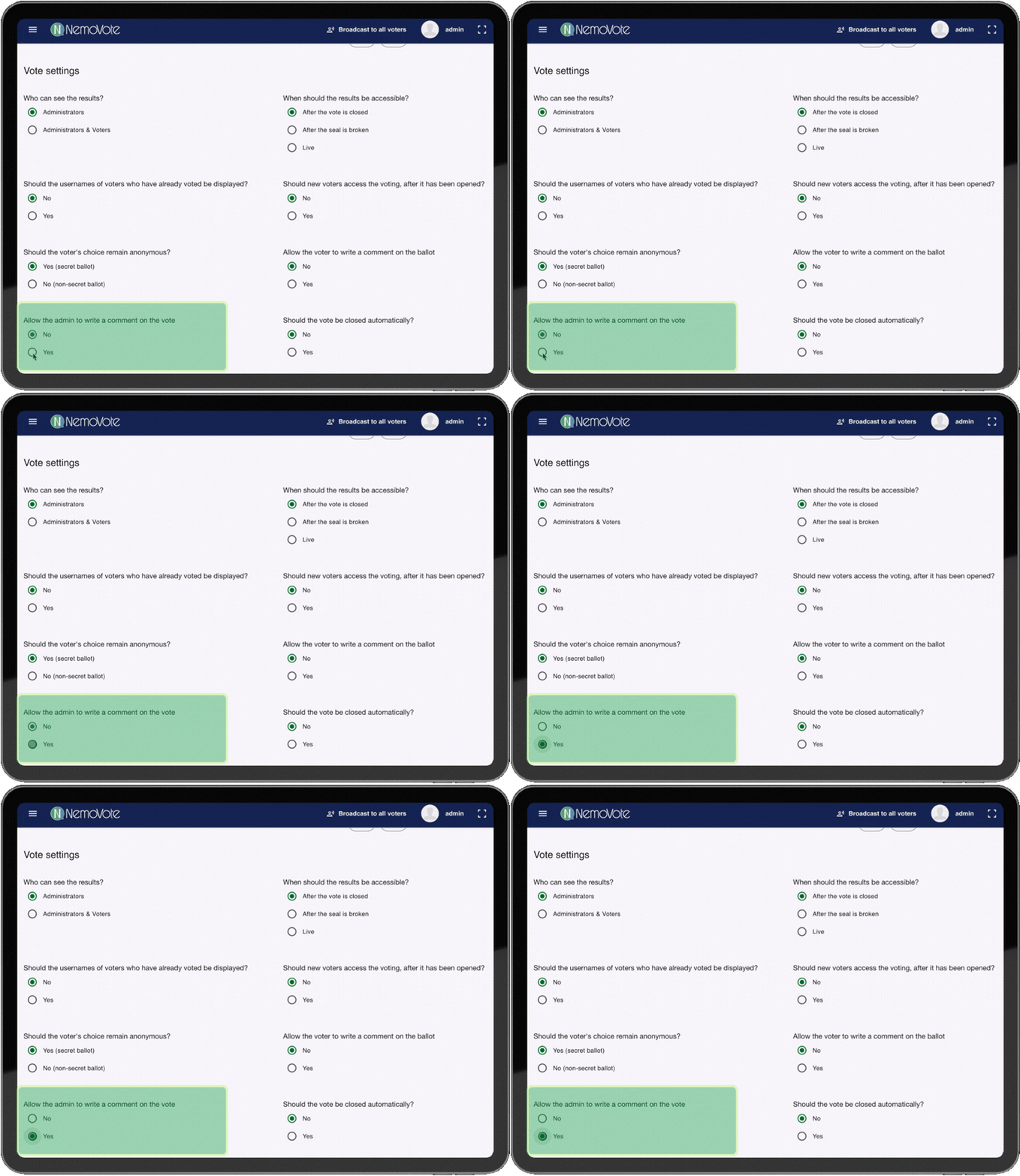
Workflow: Abstimmungskommentare in den Vote-Einstellungen aktivieren
Du kannst Abstimmungskommentare auch nachträglich aktivieren, solange die Vote noch im Draft-Status ist. In offenen oder geschlossenen Votes funktioniert das nicht.
Bei bereits vorhandenen Votes (im Draft-Status):
- Öffne die Draft-Vote
- Klick auf Bearbeiten (Edit)
- Geh zu den Vote-Settings
- Aktiviere Abstimmungskommentare und speichere
Abstimmungskommentare hinzufügen und verwalten
Sobald Abstimmungskommentare aktiviert sind, können Sie diese hinzufügen und verwalten.
Wo finde ich die Funktion?
Nach dem Aktivieren findest du die Kommentarfunktion im Admin-Dashboard unter der Abstimmung. Klick auf bei den Ergebnissen die Kommentare-Registerkarte (Comments Tab) oder nutze das Kontextmenü (Drei-Punkte) des Vote.
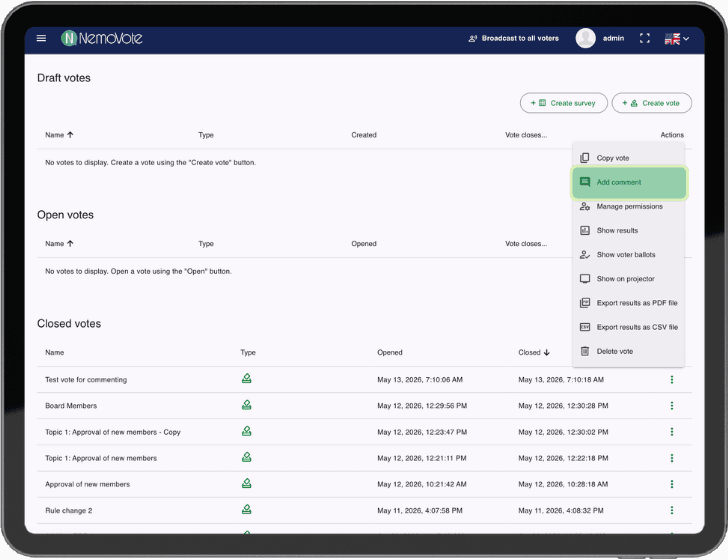
Wo finde ich die Abstimmungskommentare in der NemoVote Admin-Oberfläche?
Kommentar schreiben und speichern
Kommentare während oder nach der Abstimmung hinzufügen:
- Zeige die Abstimmung an (geschlossen)
- Geh zum Bereich Kommentare oder Anmerkungen (Comments)
- Klick auf Kommentar hinzufügen (Add Comment)
- Verfasse deinen Text. Du kannst einbinden:
- Freitextanmerkungen
- Links zu Dokumenten oder Regulierungen
- Zeitstempel und Datum (wird automatisch erfasst)
- Klick Speichern (Save)
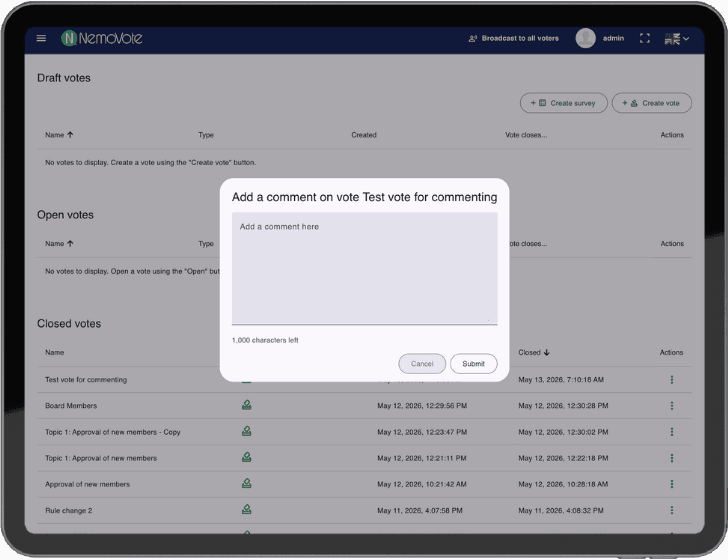
Textfeld zum Hinzufügen eines neuen Abstimmungskommentars
Kommentare in den Ergebnissen anzeigen
Nach dem Hinzufügen erscheinen die Kommentare in der Ergebnis-Übersicht. Du siehst sofort, welche Notizen hinterlegt sind.
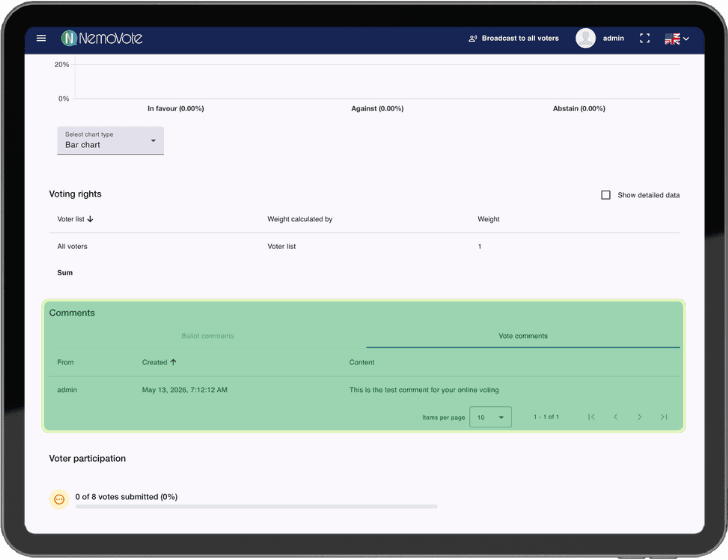
Abstimmungskommentare in der Ergebnis-Ansicht
Kommentare bearbeiten oder löschen
Kommentare können nicht bearbeitet oder gelöscht werden. So kann sichergestellt werden, dass keine Daten verloren gehen und die Rechtssicherheit gewahrt bleibt.
Sichtbarkeit von Kommentaren konfigurieren
Kommentare sind für Wähler nicht einsehbar. Jedoch können Kommentare exportiert werden und so den Wählern zur Verfügung gestellt werden.
Export und Protokoll-Dokumentation
Wenn du die Abstimmungsergebnisse als PDF exportierst, werden die Abstimmungskommentare in den Report aufgenommen. Ideal für Gremien-Protokolle und Dokumentation.
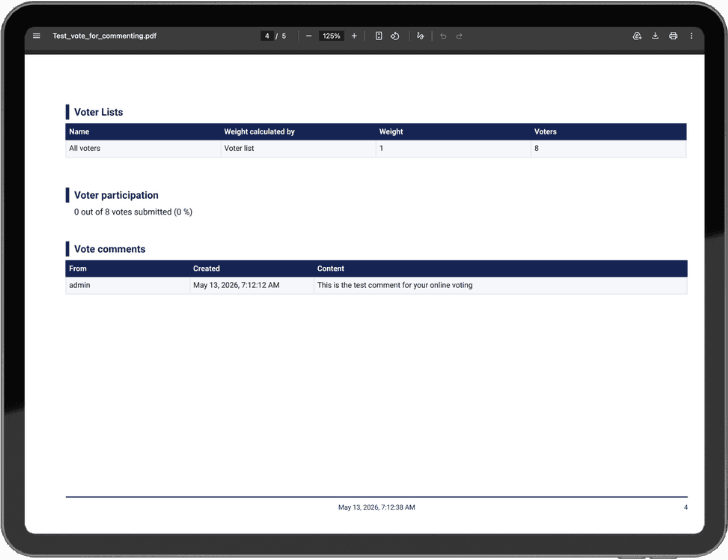
Abstimmungskommentare im PDF-Export und Protokoll
Best Practices für Abstimmungskommentare
Struktur und Klarheit
Nutze eine konsistente Struktur:
[METADATEN] Quorum erfüllt
[KONTEXT] Abstimmung per Zoom-Meeting, alle tech. Anforderungen erfüllt
[NÄCHSTE SCHRITTE] Implementierung durch Vorstand, Bericht auf nächster MV
[VERANTWORTLICH] Schatzmeister (Sandra Müller), Deadline 30.06.2026
Zeitpunkt
- Unmittelbar nach Vote-Abschluss: Schreib deine Notizen gleich nach der Abstimmung, während Details noch frisch sind
- Vor Export/Versand: Finalisiere alle Kommentare vor dem PDF-Export. Wenn du die Ergebnisse weitergeben möchtest, ergänze deine Kommentare mit Kontext, bevor du sie an Wähler oder Gremien übermittelst
Vertraulichkeit vs. Transparenz
- Nur-Admin-Notizen: Für interne Überlegungen, technische Probleme, sensible Kontext-Informationen
- Öffentliche Kommentare: Nur für Informationen, die auch Wähler/Gremien sehen sollen
Dokumentation von Anomalien
Falls es unerwartete Ergebnisse oder technische Besonderheiten gab:
[ANOMALIE] Beteiligung 95 % (sonst 40–50 %). Grund: Notwendig zur Satzungsänderung
Rechtliche und Compliance-Noten
Referenziere anwendbare Regelwerke:
[RECHTLICHE GRUNDLAGE] BGB §32, Abs. 2 (Beschlussfähigkeit bei mindestens 50 %)
[SATZUNGS-REF] Eigene Satzung §7, Abs. 3–4 (Quorum für Satzungsänderungen)
[BESTÄTIGUNG] Abstimmung in Einklang mit DSGVO durchgeführt (geheime Abstimmung)
Technische Details und Datenschutz
Speicherung und Datenschutz
- Verschlüsselung: Abstimmungskommentare werden in der verschlüsselten NemoVote-Datenbank gespeichert
- Zugriffskontrolle: Nur Admins mit entsprechenden Berechtigungen können Kommentare erstellen.
- Audit-Trail: Jeder Kommentar wird protokolliert (Zeitstempel, Autor)
Versiegelte Wahlen
Bei versiegelten Wahlen sind Kommentare erst einsehbar, sobald das Siegel gebrochen ist. Das heißt, mit schließen der Wahl, können Kommentare noch nicht eingesehen werden, und eine entsprechende Information wird dem Administrator in der Oberfläche angezeigt.
Datenlöschung und Compliance
- Abstimmungskommentare werden mit den Abstimmungsdaten archiviert
- Bei Löschung einer Abstimmung werden auch alle Kommentare gelöscht
- Beachte deine Aufbewahrungsrichtlinien (besonders bei Vereinen, Genossenschaften oder kommunalen Gremien)
Häufig gestellte Fragen
Nächste Schritte
Jetzt kannst du Abstimmungskommentare einsetzen. Weitere Ressourcen:
- Stimmzettel-Kommentare: Comment on Ballot verwalten
- Vote-Management: Schritt-für-Schritt Election Management mit NemoVote
- Ergebnisse exportieren: Ergebnisse als PDF exportieren