Inhaltsverzeichnis
- Einführung
- Was sind Stimmzettelkommentare?
- Schritt-für-Schritt: Stimmzettelkommentare aktivieren
- Best Practices für Stimmzettelkommentare
- Anonymität und Datenschutz
- Häufig gestellte Fragen
- Nächste Schritte
Einführung
Stimmzettelkommentare (Comment on Ballot) ermöglichen es Wählern, ihre persönliche Entscheidung zu begründen oder zu qualifizieren. Im Gegensatz zu Abstimmungskommentaren, die auf Vote-Ebene erfolgen, sind Stimmzettelkommentare an der einzelnen Stimme einer Person verankert.
Dieser Leitfaden zeigt dir, wie du die Funktion einsetzt: aktivieren, Wähler-Kommentare verwalten, exportieren und Datenschutz gewährleisten.
Was sind Stimmzettelkommentare?
Comment on Ballot vs. Comment on Votes
In NemoVote ist es wichtig, zwei unterschiedliche Kommentar-Funktionen zu unterscheiden:
Comment on Ballot (Stimmzettel-Kommentare)
- Bezugsebene: Der einzelne, abgegebene Stimmzettel einer Person mit deren spezifischen Auswahl
- Wer kann sie hinzufügen: Die stimmberechtigte Person (Wähler) während des Abstimmungsvorgangs
- Zweck: Persönliche Begründung, Feedback zur eigenen Auswahl, qualifizierte Stimme
- Beispiel: Ein Wähler schreibt neben seinem „Nein": „Abstimmung widerspricht unserem Code of Conduct"
Comment on Votes (Abstimmungskommentare)
- Bezugsebene: Die gesamte Abstimmung (Vote) oder Positionen innerhalb der Wahl, aggregiert ohne Personenbezug
- Wer kann sie hinzufügen: Primär Admins und Gremienleiter (je nach Berechtigungen)
- Zweck: Dokumentation, Ergebnis-Erläuterung, Kontextinformationen zur Abstimmung als Ganzes
- Beispiel: „Ergebnis angenommen mit 87 % Zustimmung. Nächste Schritte: Implementierung bis 30.06.2026"
→ Mehr erfahren: Abstimmungskommentare verwalten
Kurz gesagt: Comment on Ballot = Wähler begründen ihre persönliche Entscheidung. Comment on Votes = Abstimmung als Ganzes dokumentieren und protokollieren.
Anwendungsfälle für Stimmzettelkommentare
Stimmzettelkommentare sind ideal für folgende Szenarien:
1. Qualifizierte Abstimmungen und Minderheitenschutz
- Wähler können ihre Stimme begründen: „Ich stimme ja, aber mit Bedenken bezüglich Punkt 3"
- Unterschiedliche Meinungen werden sichtbar, auch wenn das Ergebnis eindeutig ist
2. Deliberative Demokratie
- Gremien fördern reflektierte Entscheidungen, indem Wähler ihre Überlegungen dokumentieren
- Stimmzettelkommentare zeigen den Argumentationsprozess
3. Transparenzanforderungen
- Compliance-Anforderungen, die Nachverfolgbarkeit einzelner Positionen verlangen
- Gremienleiter können verstehen, welche Bedenken gegen ein Ergebnis bestehen
4. Rückmeldung und Feedback
- Wähler-Feedback zu Prozessen oder Inhalten
- „Ich stimme ja, hätte aber gerne mehr Zeit für die Debatte gehabt"
5. Mehrsprachige und inklusive Abstimmungen
- Wähler können in ihrer Sprache kommentieren und begründen
- Unterstützt barrierefreie Partizipation
Ein Beispiel dafür sind satzungsbedingte Anforderungen oder Organisationen wie Gewerkschaften, in denen Zuspruch und Widerspruch sehr wichtig sind, bspw. für die Entscheidung eines Tarifstreik.
Schritt-für-Schritt: Stimmzettelkommentare aktivieren
Funktion bei der Vote-Erstellung aktivieren
Beim Erstellen einer neuen online abstimmung:
- Öffne das NemoVote-Admin-Dashboard und klick auf Vote erstellen
- Fülle die Grunddaten aus (Titel, Beschreibung)
- Gehe zu Vote-Einstellungen (Vote Settings)
- Suche die Option "Wählern erlauben, einen Kommentar zu ihrem Stimmzettel zu schreiben"
- Schalte sie auf Ja
- Speichere die Vote-Konfiguration
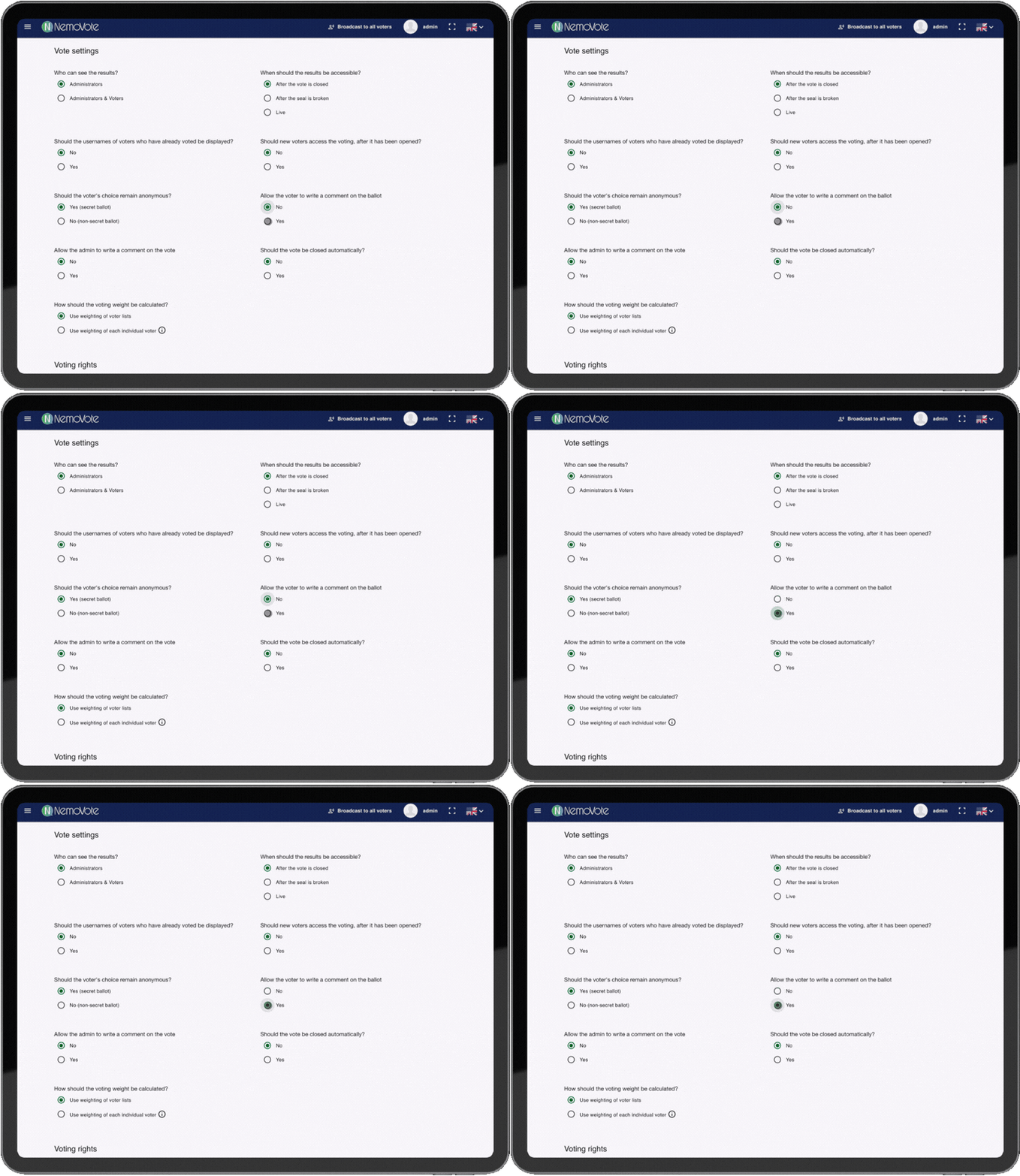
Workflow: Stimmzettelkommentare in den Vote-Einstellungen aktivieren
Du kannst Stimmzettelkommentare auch nachträglich aktivieren, solange die Vote noch im Draft-Status ist. In offenen oder geschlossenen Votes funktioniert das nicht.
Bei bereits vorhandenen Votes (im Draft-Status):
- Öffne die Draft-Vote
- Klick auf Bearbeiten (Edit)
- Geh zu den Vote-Settings
- Aktiviere Stimmzettelkommentare und speichere
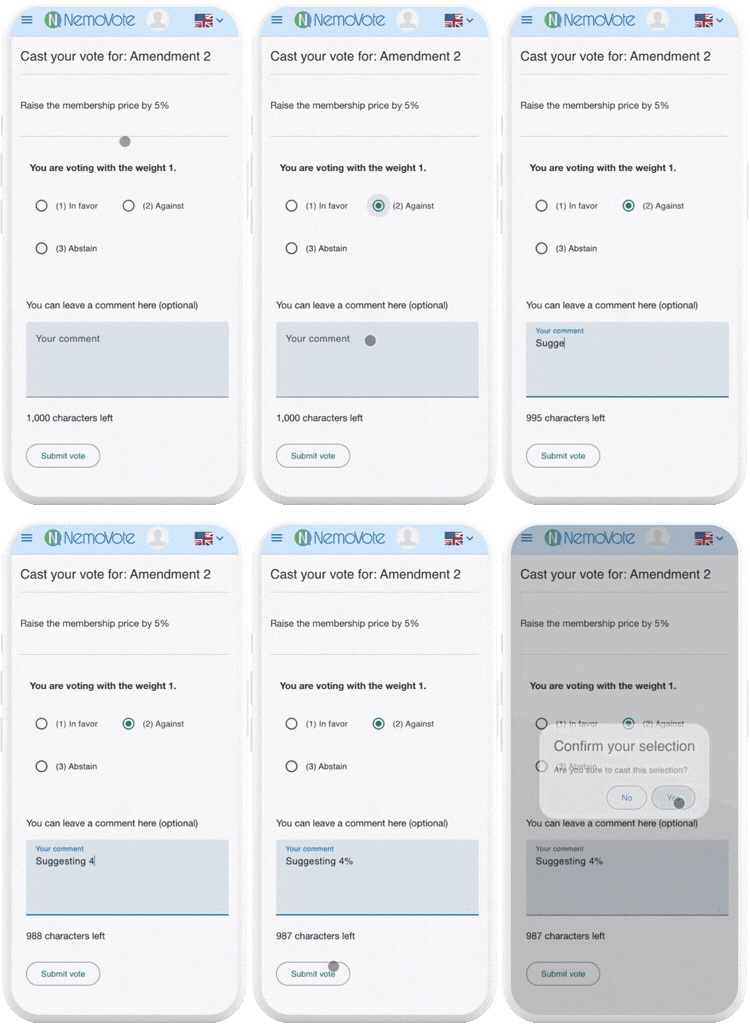
Wähler fügen Kommentare hinzu
Sobald Stimmzettelkommentare aktiviert sind, können Wähler während des Abstimmungsvorgangs einen Kommentar zu ihrer persönlichen Wahl hinzufügen.
So funktioniert es für Wähler:
- Wähler öffnen die Abstimmung
- Sie treffen ihre Wahl (z.B. „Ja", „Nein", „Enthaltung")
- Ein Textfeld wird angezeigt: "Kommentar zu deiner Wahl hinzufügen (optional)"
- Wähler können einen persönlichen Kommentar schreiben
- Sie speichern ihre Wahl zusammen mit dem Kommentar
Wähler fügen während der Abstimmung einen Kommentar hinzu
Stimmzettelkommentare in den Ergebnissen anzeigen
Nach Abschluss der Abstimmung sind die Stimmzettelkommentare im Admin-Dashboard unter den Ergebnissen einsehbar.
Was wird angezeigt:
- Der Kommentar selbst
- Die zugehörige Wahlauswahl (Ja/Nein/Enthaltung)
- Bei nicht-anonymen Abstimmungen: Der Display Name des Wählers
- Bei anonymen Abstimmungen: Keine Verknüpfung zwischen Kommentar und Wähler
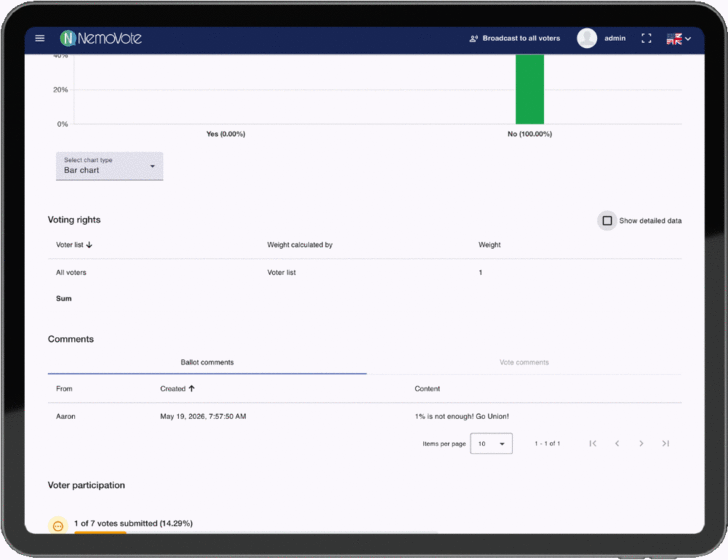
Stimmzettelkommentare in der Ergebnis-Ansicht
Datenschutz-Hinweis: In anonymen Abstimmungen werden Wählernamen nicht angezeigt, um die Privatsphäre zu schützen. In nicht-anonymen Abstimmungen ist eine Verbindung zwischen Kommentar und Wähler sichtbar.
Best Practices für Stimmzettelkommentare
Wähler ermutigen, zu kommentieren
Wenn Stimmzettelkommentare aktiviert sind, solltest du Wähler aktiv einladen:
- Im Abstimmungs-Text: „Ihr Kommentar ist optional – teilt eure Überlegungen gerne mit"
- In der Ankündigung: Erkläre, warum Kommentare wertvoll sind
Moderate Erwartungen
Nicht alle Wähler werden kommentieren. Das ist normal. Rechne mit Quote von 10–30 %, je nach Engagement und Abstimmungsthema.
Kommentare vor Veröffentlichung prüfen
Falls du Stimmzettelkommentare exportieren oder veröffentlichen möchtest, überprüfe sie vorher auf:
- Angemessenheit und Respekt
- Einhaltung deiner Kommunikationsrichtlinien
- Datenschutz-Konformität
Anonyme Abstimmungen schützen
Wenn du Anonymität versprochen hast, stelle sicher, dass Kommentare nicht indirekt auf Wähler zurückführbar sind (z.B. durch sehr persönliche oder erkennbare Schreibweise).
Anonymität und Datenschutz
Anonyme vs. nicht-anonyme Abstimmungen
Bei nicht-anonymen Abstimmungen:
- Der Display Name des Wählers wird neben dem Kommentar angezeigt
- Es gibt eine klare Verknüpfung zwischen Kommentar und Wähler
- Ideal für offizielle Gremien, wo Transparenz erwartet wird
Bei anonymen Abstimmungen:
- Kommentare sind nicht mit einem Wähler verknüpft
- Es wird keine Wähler-ID oder Name angezeigt
- Wähler-Anonymität bleibt gewahrt, auch wenn sie kommentieren
Speicherung und Compliance
- Stimmzettelkommentare werden in der verschlüsselten NemoVote-Datenbank gespeichert
- Zugriffskontrolle: Nur Admins mit entsprechenden Berechtigungen können Kommentare einsehen
- Audit-Trail: Jeder Kommentar wird mit Zeitstempel protokolliert
- Bei Abstimmungslöschung werden auch alle zugehörigen Kommentare gelöscht
Häufig gestellte Fragen
Nächste Schritte
Jetzt kannst du Stimmzettelkommentare einsetzen. Weitere Ressourcen:
- Abstimmungskommentare: Abstimmungskommentare verwalten
- Vote-Management: Schritt-für-Schritt Election Management mit NemoVote
- Ergebnisse exportieren: Ergebnisse als PDF exportieren