Chapitres
- Introduction
- Que sont les commentaires de vote ?
- Étape par étape : Activer les commentaires de vote
- Bonnes pratiques pour les commentaires de vote
- Détails techniques et protection des données
- Questions fréquemment posées
- Prochaines étapes
Introduction
Commentaires de vote (Comment on Votes) sont des notes ajoutées au niveau du vote – et non sur des bulletins individuels. Utilisez-les pour documenter des protocoles, expliquer des résultats et conserver le contexte qui importe ultérieurement.
Ce guide vous montre comment : activer la fonctionnalité, ajouter des commentaires, exporter des protocoles.
Que sont les commentaires de vote ?
Commentaire sur les votes vs. Commentaire sur le bulletin
Il est important de distinguer deux fonctionnalités de commentaire différentes dans NemoVote :
Commentaire sur les votes (Commentaires de niveau vote)
- Portée : L'ensemble du vote ou des positions au sein de l'élection, agrégées sans références personnelles
- Qui peut ajouter : Principalement les administrateurs et les leaders du conseil (selon les permissions)
- Objectif : Documentation, explication des résultats, informations contextuelles sur le processus de vote dans son ensemble
- Exemple : "Motion adoptée avec 87% d'approbation. Prochaines étapes : Mise en œuvre d'ici le 30 juin 2026"
Commentaire sur le bulletin (Commentaires de niveau bulletin)
- Portée : Un seul bulletin déposé par un électeur individuel, lié à ses choix spécifiques
- Qui peut ajouter : L'électeur éligible lors du processus de vote
- Objectif : Justification personnelle, retour d'information sur leur choix, déclaration de vote qualifiée
- Exemple : Un électeur écrit à côté de son vote "Non" : "Cette décision est en conflit avec notre Code de conduite"
→ En savoir plus : Gérer les commentaires sur les bulletins
En bref : Commentaire sur les votes = documenter et enregistrer l'élection dans son ensemble. Commentaire sur le bulletin = les électeurs justifiant leur décision personnelle.
Cas d'utilisation des commentaires de vote
Les commentaires de vote sont idéaux pour ces scénarios :
1. Protocoles et documentation des conseils
- Les secrétaires enregistrent les décisions : "Point de l'ordre du jour 5 – Amendement des statuts adopté. Quorum atteint, vote de tous les membres non requis."
- Les métadonnées importantes sont conservées à des fins d'archivage
2. Explication des résultats et communication
- Les admins ajoutent des analyses : "Taux d'approbation notablement plus élevé que lors de la dernière élection. Probablement dû à la campagne d'information dans la newsletter des membres."
- Les présidents des conseils ajoutent les prochaines étapes et responsabilités
- Les commentaires apparaissent plus tard dans l'export PDF pour les procès-verbaux des conseils
- Vous pouvez également partager les résultats de vote et les commentaires avec les électeurs pour créer de la transparence
3. Conformité et pistes d'audit
- Notes légales : "Le vote est conforme aux statuts de l'entreprise §7, sous-section 2"
- Références réglementaires pour une vérification ultérieure
4. Contexte historique
- Documenter les circonstances externes : "Vote organisé pendant la pandémie, entraînant une participation en ligne plus élevée (94%)"
- Expliquer les écarts par rapport aux tendances historiques
5. Rapport et exportation
- Les commentaires apparaissent dans les rapports PDF générés
- Permettre une gestion durable des connaissances : Des années plus tard, les parties prenantes comprennent pourquoi des décisions ont été prises
Étape par étape : Activer les commentaires de vote
Activer les commentaires lors de la création d'un vote
Lors de la configuration d'un nouveau processus de vote en ligne :
- Ouvrez le tableau de bord admin de NemoVote et cliquez sur Créer un vote. Pour une prise en main complète de tout le processus de vote, voir Gestion des élections étape par étape avec NemoVote.
- Remplissez les informations de base (titre, description)
- Accédez aux Paramètres du vote
- Recherchez "Autoriser l'administrateur à commenter le vote"
- Basculez sur Oui
- Enregistrez la configuration du vote
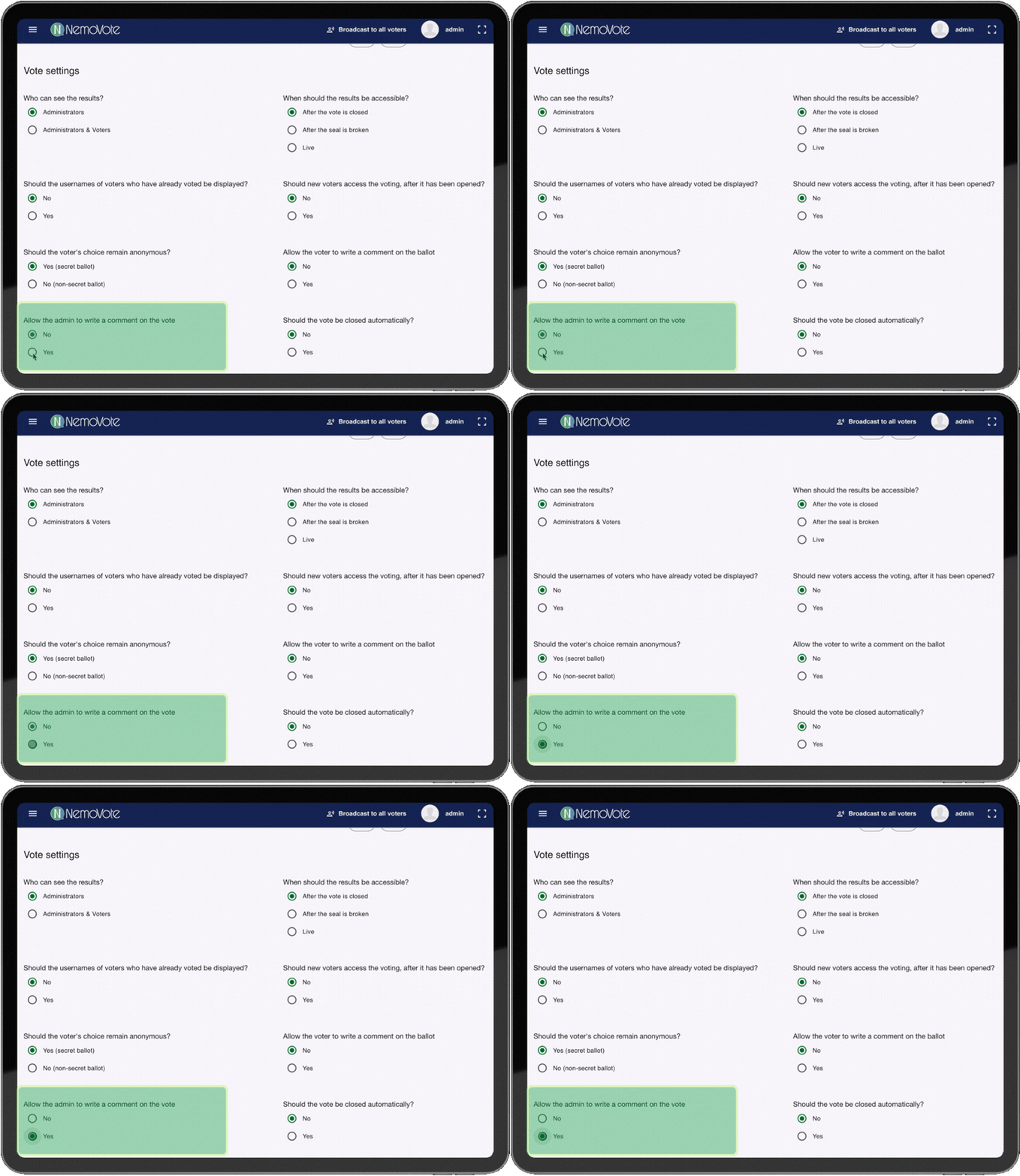
Workflow : Activer les commentaires de vote dans les paramètres du vote
Vous pouvez également activer les commentaires de vote plus tard si le vote est toujours en statut Brouillon. Une fois ouvert ou fermé, vous ne pouvez plus le modifier.
Pour les votes existants (statut Brouillon) :
- Ouvrez le vote Brouillon
- Cliquez sur Modifier
- Allez dans Paramètres du vote
- Activez Commentaires de vote et enregistrez
Ajouter et gérer les commentaires de vote
Une fois les commentaires de vote activés, vous pouvez les ajouter et les gérer.
Où trouver les commentaires de vote
Après activation, trouvez la fonctionnalité de commentaire dans le tableau de bord admin sous les résultats de vote. Cliquez sur l'onglet Commentaires ou utilisez le menu contextuel (trois points).
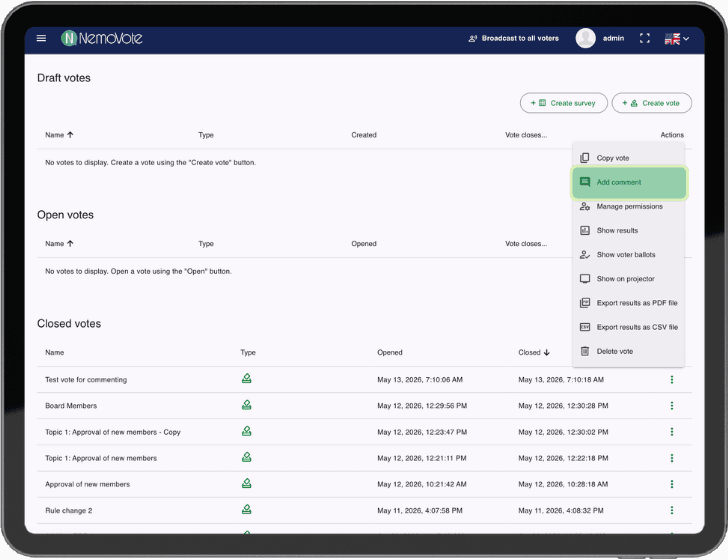
Où trouver les commentaires de vote dans l'interface admin de NemoVote
Écrire et enregistrer des commentaires
Ajouter des commentaires pendant ou après le vote :
- Voir le vote (fermé)
- Accédez à Commentaires
- Cliquez sur Ajouter un commentaire
- Rédigez votre texte. Incluez :
- Notes et contexte
- Liens vers des documents ou réglementations
- Horodatages (capturés automatiquement)
- Cliquez sur Enregistrer
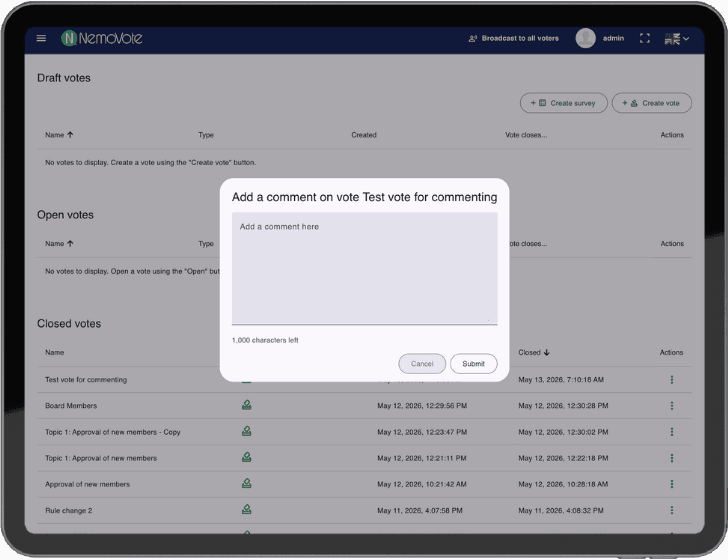
Champ de texte pour ajouter un nouveau commentaire de vote
Commentaires dans la vue des résultats
Une fois les commentaires ajoutés, ils apparaissent dans la vue d'ensemble des résultats. Vous pouvez immédiatement voir les notes attachées.
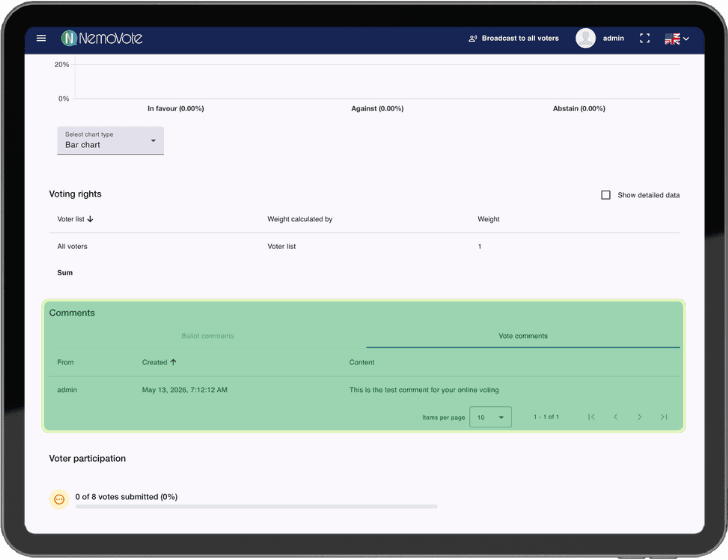
Commentaires de vote dans la vue des résultats
Modifier ou supprimer des commentaires
Les commentaires ne peuvent pas être modifiés ou supprimés. Cela garantit qu'aucune donnée n'est perdue et que la certitude légale est maintenue.
Configurer la visibilité des commentaires
Les commentaires ne sont pas visibles pour les électeurs. Cependant, les commentaires peuvent être exportés et partagés avec les électeurs si nécessaire.
Exportation et documentation des protocoles
Lorsque vous exportez les résultats de vote en PDF, les commentaires de vote sont inclus dans le rapport. Cela garantit une documentation sans faille pour les procès-verbaux et les protocoles des conseils.
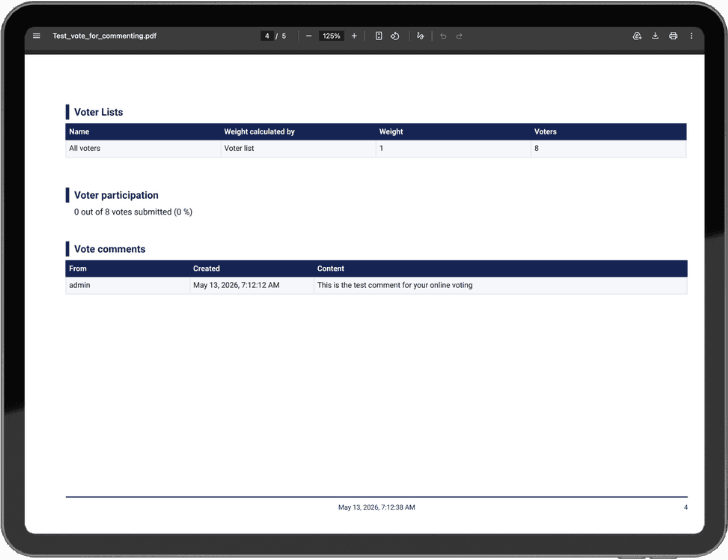
Commentaires de vote dans l'exportation PDF et les protocoles
Bonnes pratiques pour les commentaires de vote
Structure et clarté
Utilisez une structure cohérente :
[MÉTADONNÉES] Quorum atteint
[CONTEXTE] Vote effectué via Zoom, toutes les exigences techniques respectées
[PROCHAINES ÉTAPES] Mise en œuvre par le trésorier du conseil, rapport dû le 30 juin 2026
[RESPONSABLE] Trésorier du conseil (Sandra Müller)
Timing
- Immédiatement après fermeture : Ajoutez des notes tant que les détails sont frais
- Avant exportation : Finalisez les commentaires avant de générer les PDF. Si vous prévoyez de partager les résultats avec les électeurs ou parties prenantes, enrichissez vos commentaires de contexte avant distribution
Confidentialité vs. Transparence
- Réservé aux admins : Pour les notes internes, les problèmes techniques ou le contexte sensible
- Public : Uniquement pour les informations que les parties prenantes doivent voir
Documenter les anomalies
Si des résultats inattendus ou des problèmes techniques surviennent, documentez-les :
[ANOMALIE] Participation 95% (normalement 40–50%). Raison : Requis pour le changement de statuts
Notes légales et conformes
Faites référence aux réglementations applicables :
[BASE LÉGALE] Statuts de l'entreprise §7, sous-section 2 (exigences du quorum)
[RÉFÉRENCE RÉGLEMENTAIRE] Conformité RGPD confirmée (vote secret effectué)
[VÉRIFICATION] Élection menée conformément à tous les documents gouvernants
Détails techniques et protection des données
Stockage et sécurité
- Chiffrement : Les commentaires de vote sont stockés dans la base de données chiffrée de NemoVote
- Contrôle d'accès : Seuls les admins avec les permissions appropriées peuvent créer des commentaires
- Piste d'audit : Chaque commentaire est enregistré (horodatage, auteur)
Votes scellés
Dans les scénarios de vote scellé, les commentaires restent cachés jusqu'à ce que le sceau soit brisé. Lorsqu'un vote se termine, les commentaires ne peuvent pas encore être consultés, et les administrateurs voient un message approprié dans l'interface.
Conservation des données et conformité
- Les commentaires de vote sont archivés avec les données de vote
- Lorsqu'un vote est supprimé, tous les commentaires associés sont également supprimés
- Examinez les politiques de conservation de votre organisation (surtout pour les associations, coopératives ou conseils municipaux)
Questions fréquemment posées
Prochaines étapes
Vous êtes prêt à utiliser les commentaires de vote maintenant. Plus de ressources :
- Commentaires de niveau bulletin : Gérer les commentaires sur les bulletins
- Gestion des votes : Gestion des élections étape par étape avec NemoVote
- Exporter les résultats : Exporter les résultats en PDF