Kapitler
- Introduktion
- Hvad er stemmekommentarer?
- Trin-for-trin: Aktivering af stemmekommentarer
- Bedste praksis for stemmekommentarer
- Tekniske detaljer og databeskyttelse
- Ofte stillede spørgsmål
- Næste skridt
Introduktion
Stemmekommentarer (Kommentar til stemmer) er noter, som du tilføjer på stemmeniveauet - ikke på individuelle stemmesedler. Brug dem til at dokumentere protokoller, forklare resultater og gemme kontekst, der er relevant senere.
Denne vejledning viser dig hvordan: aktiver funktionen, tilføj kommentarer, eksporter protokoller.
Hvad er stemmekommentarer?
Kommentar til stemmer vs. kommentar til stemmeseddel
Det er vigtigt at skelne mellem to forskellige kommentarfunktioner i NemoVote:
Kommentar til stemmer (Kommentarer på stemmeniveau)
- Omfang: Hele afstemningen eller positioner inden for valget, aggregeret uden personlige referencer
- Hvem kan tilføje: Primært adminer og bestyrelsesledere (baseret på tilladelser)
- Formål: Dokumentation, forklaring af resultater, kontekstoplysninger om hele stemmeprocessen
- Eksempel: "Forslag vedtaget med 87% godkendelse. Næste skridt: Implementering inden 30. juni 2026"
Kommentar til stemmeseddel (Kommentarer på stemmesedelniveau)
- Omfang: En enkelt stemmeseddel afgivet af en individuel vælger, knyttet til deres specifikke valg
- Hvem kan tilføje: Den berettigede vælger under stemmeprocessen
- Formål: Personlig begrundelse, feedback på deres valg, kvalificeret stemmeudtalelse
- Eksempel: En vælger skriver ved siden af deres "Nej"-stemme: "Denne beslutning er i konflikt med vores adfærdskodeks"
→ Lær mere: Administration af stemmeseddelkommentarer
Kort sagt: Kommentar til stemmer = dokumentere og registrere valget som helhed. Kommentar til stemmeseddel = vælgere begrunder deres personlige beslutning.
Anvendelsestilfælde for stemmekommentarer
Stemmekommentarer er ideelle til disse scenarier:
1. Bestyrelsesprotokoller og dokumentation
- Sekretærer registrerer beslutninger: "Punkt 5 – Vedtægtsændring vedtaget. Kvorum opfyldt, fuld medlemsstemme ikke påkrævet."
- Vigtig metadata bevares til arkivformål
2. Forklaring af resultater og kommunikation
- Adminer tilføjer analyse: "Bemærkelsesværdigt højere godkendelsesrate end sidste valg. Sandsynligvis på grund af informationskampagne i medlemsnyhedsbrev."
- Bestyrelsesformænd tilføjer næste skridt og ansvar
- Kommentarer vises senere i PDF-eksport for bestyrelsesprotokoller
- Du kan også dele stemmeresultater og kommentarer med vælgere for at skabe gennemsigtighed
3. Overholdelse og revisionsspor
- Juridiske noter: "Stemme opfylder selskabets vedtægter §7, underafsnit 2"
- Regulerende referencer til senere verifikation
4. Historisk kontekst
- Dokumentér eksterne forhold: "Stemme afholdt under pandemi, hvilket resulterer i højere online deltagelse (94%)"
- Forklar afvigelser fra historiske mønstre
5. Rapportering og eksport
- Kommentarer vises i genererede PDF-rapporter
- Muliggør bæredygtig videnstyring: År senere forstår interessenter, hvorfor beslutninger blev truffet
Trin-for-trin: Aktivering af stemmekommentarer
Aktiver kommentarer, når du opretter en stemme
Når du opsætter en ny online stemmeproces:
- Åbn NemoVote admin dashboard og klik på Opret Stem. For en komplet vejledning i hele stemmeprocessen, se Trin-for-trin valgadministration med NemoVote.
- Udfyld grundlæggende info (titel, beskrivelse)
- Gå til Vote Settings
- Find "Tillad administrator at kommentere på afstemning"
- Skift den til Ja
- Gem stemmekonfigurationen
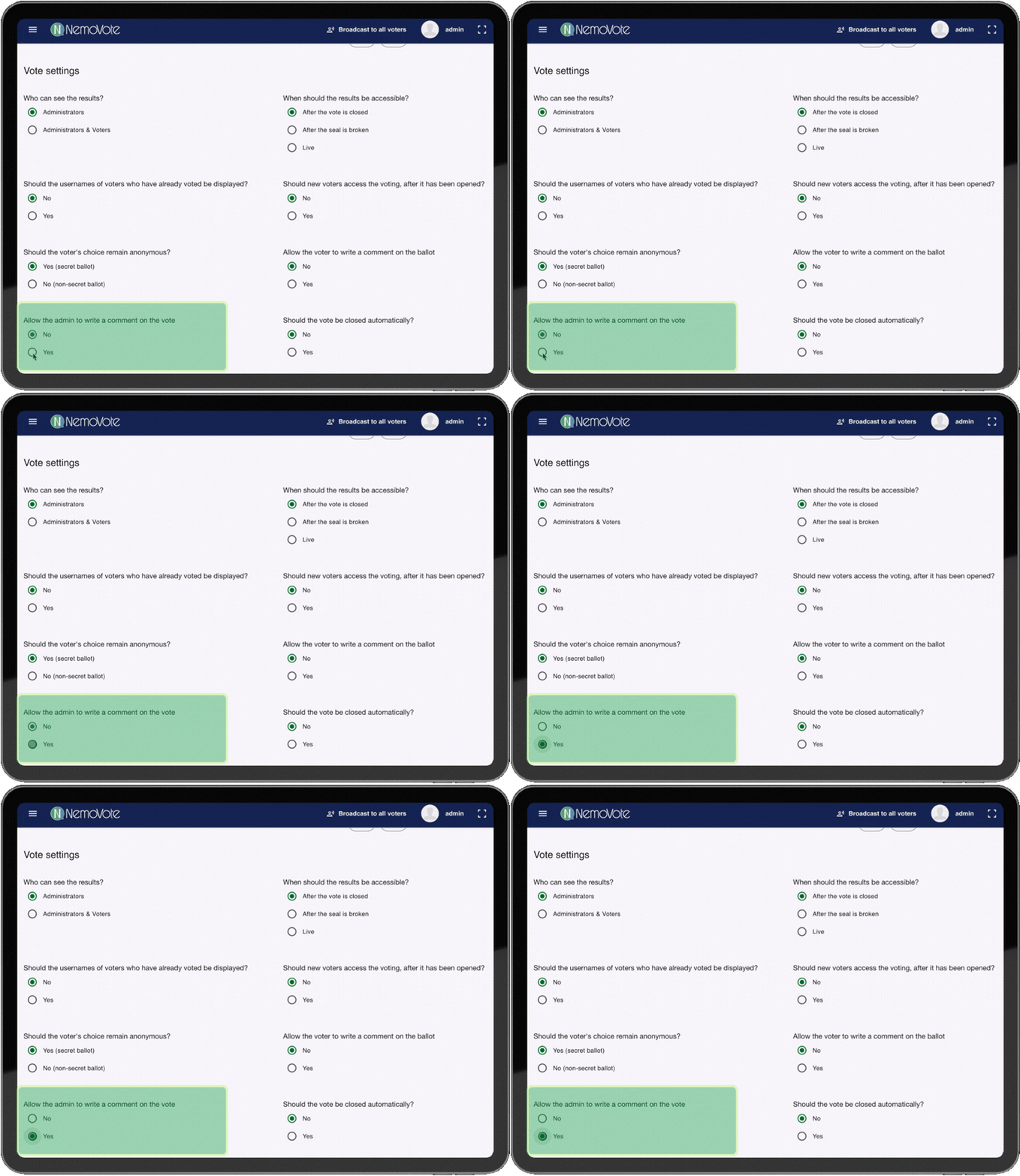
Arbejdsflow: Aktivering af stemmekommentarer i Vote Settings
Du kan også aktivere stemmekommentarer senere, hvis afstemningen stadig er i Kladde status. Når den er åben eller lukket, kan du ikke ændre dette.
For eksisterende stemmer (Kladde status):
- Åbn Kladde stemme
- Klik Rediger
- Gå til Vote Settings
- Aktivér Stemmekommentarer og gem
Tilføjelse og administration af stemmekommentarer
Når stemmekommentarer er aktiveret, kan du tilføje og administrere dem.
Hvor finder man stemmekommentarer
Efter aktivering, find kommentarfunktionen i admin dashboard under stemmeresultaterne. Klik på fanen Kommentarer eller brug kontekstmenuen (tre prikker).
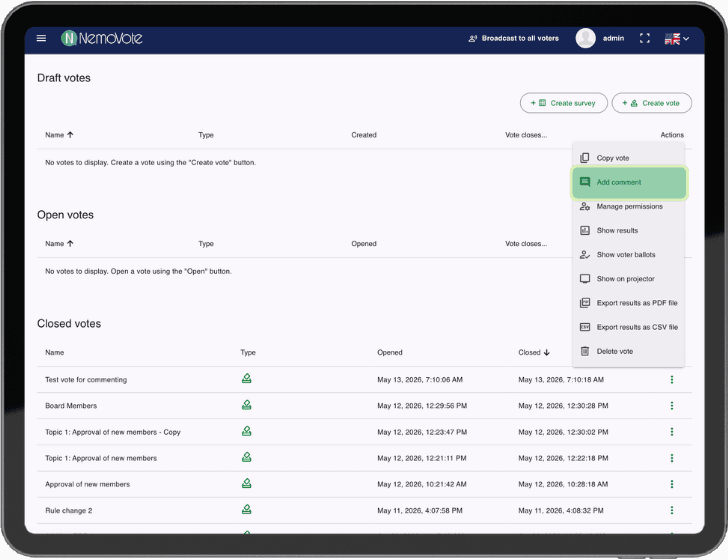
Hvor finder man stemmekommentarer i NemoVote admin-grænsefladen
Skrivning og lagring af kommentarer
Tilføjelse af kommentarer under eller efter stemmeafgivelse:
- Vis stemme (lukket)
- Gå til Kommentarer
- Klik Tilføj Kommentar
- Skriv din tekst. Inkludér:
- Noter og kontekst
- Links til dokumenter eller regler
- Tidsstempel (automatisk registreret)
- Klik Gem
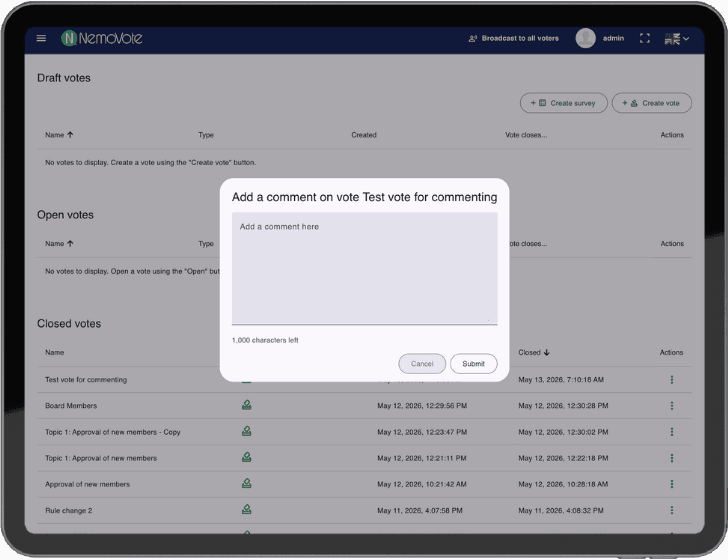
Tekstfelt til tilføjelse af en ny stemmekommentar
Kommentarer i resultatoverblikket
Efter tilføjelse af kommentarer vises de i resultatoverblikket. Du kan straks se, hvilke noter der er vedhæftet.
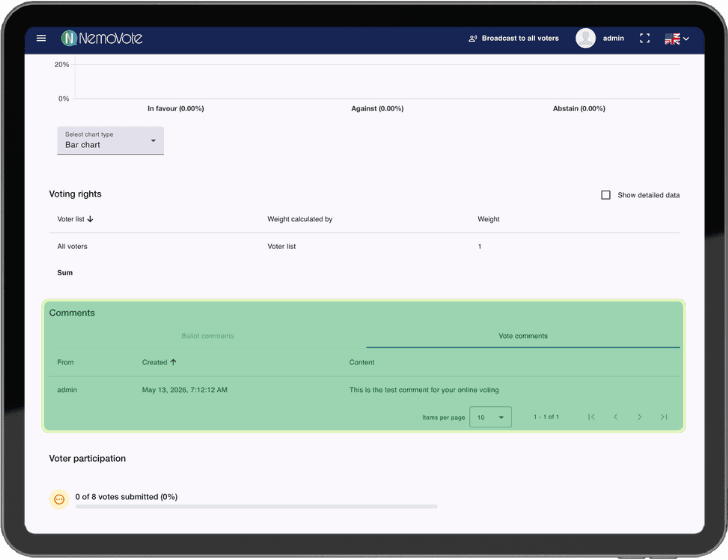
Stemmekommentarer i resultatoverblikket
Redigering eller sletning af kommentarer
Kommentarer kan ikke redigeres eller slettes. Dette sikrer, at ingen data går tabt, og at den juridiske sikkerhed opretholdes.
Konfiguration af kommentarernes synlighed
Kommentarer er ikke synlige for vælgere. Dog kan kommentarer eksporteres og deles med vælgere, hvis det er nødvendigt.
Eksport og protokol dokumentation
Når du eksporterer stemmeresultater som PDF, er stemmekommentarerne inkluderet i rapporten. Dette sikrer en gnidningsløs dokumentation for bestyrelsesprotokoller og -rapporter.
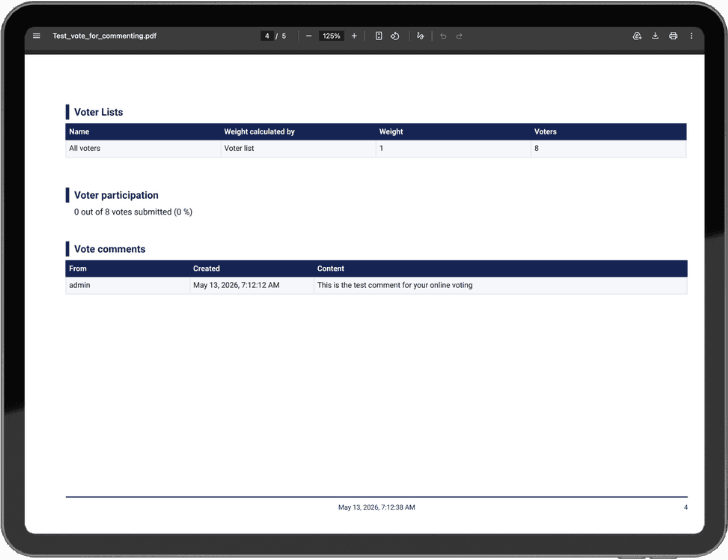
Stemmekommentarer i PDF-eksport og protokoller
Bedste praksis for stemmekommentarer
Struktur og klarhed
Brug en konsekvent struktur:
[METADATA] Kvorum opfyldt
[KONTEXT] Stemme afholdt via Zoom-møde, alle tekniske krav opfyldt
[NÆSTE SKRIDT] Implementering af bestyrelses kasserer, rapport forfalder 30. juni 2026
[ANSVARLIG] Bestyrelses kasserer (Sandra Müller)
Timing
- Umiddelbart efter afslutning: Tilføj noter, mens detaljerne stadig er friske
- Før eksport: Afslut kommentarer før generering af PDF'er. Hvis du planlægger at dele resultater med vælgere eller interessenter, berig dine kommentarer med kontekst, før de distribueres
Fortrolighed vs. gennemsigtighed
- Kun til admin: Til interne noter, tekniske problemer eller følsom kontekst
- Offentlig: Kun for information, som interessenter skal se
Dokumentation af uregelmæssigheder
Hvis der opstod uventede resultater eller tekniske problemer, dokumenter dem:
[ANOMALI] Deltagelse 95% (normalt 40-50%). Årsag: Nødvendigt for vedtægtsændring
Juridiske og compliance-noter
Henvisning til gældende regler:
[JURIDISK GRUNDLAG] Selskabsvedtægter §7, underafsnit 2 (kvorumkrav)
[REGULATORISK REF] GDPR-overholdelse bekræftet (hemmelig afstemning gennemført)
[VERIFIKATION] Valg afholdt i overensstemmelse med alle styrende dokumenter
Tekniske detaljer og databeskyttelse
Opbevaring og sikkerhed
- Kryptering: Stemmekommentarer gemmes i NemoVotes krypterede database
- Adgangskontrol: Kun adminer med passende tilladelser kan oprette kommentarer
- Audit Trail: Hver kommentar logges (tidsstempel, forfatter)
Forseglede stemmer
I forseglede stemmescenarier forbliver kommentarer skjulte, indtil forseglingen brydes. Når en stemme lukker, kan kommentarer endnu ikke ses, og adminer ser en passende besked i grænsefladen.
Dataopbevaring og overholdelse
- Stemmekommentarer arkiveres med stemmedata
- Når en stemme slettes, slettes alle tilknyttede kommentarer også
- Gennemgå din organisations opbevaringspolitikker (især for foreninger, kooperativer eller kommunale bestyrelser)
Ofte stillede spørgsmål
Næste skridt
Du er klar til at bruge stemmekommentarer nu. Flere ressourcer:
- Stemmeseddelkommentarer: Administration af stemmeseddelkommentarer
- Stemmeadministration: Trin-for-trin valgadministration med NemoVote
- Eksportér resultater: Eksportér resultater som PDF