Chapitres
- 🚨 Aide instantanée : Agissez maintenant !
- Introduction et aperçu
- Causes les plus courantes
- Solution 1 : Renvoyer l'email
- Solution 2 : Corriger l'adresse email
- Solution 3 : QR Code pour un accès immédiat
- Solution 4 : Mot de passe manuel
- Ressources supplémentaires
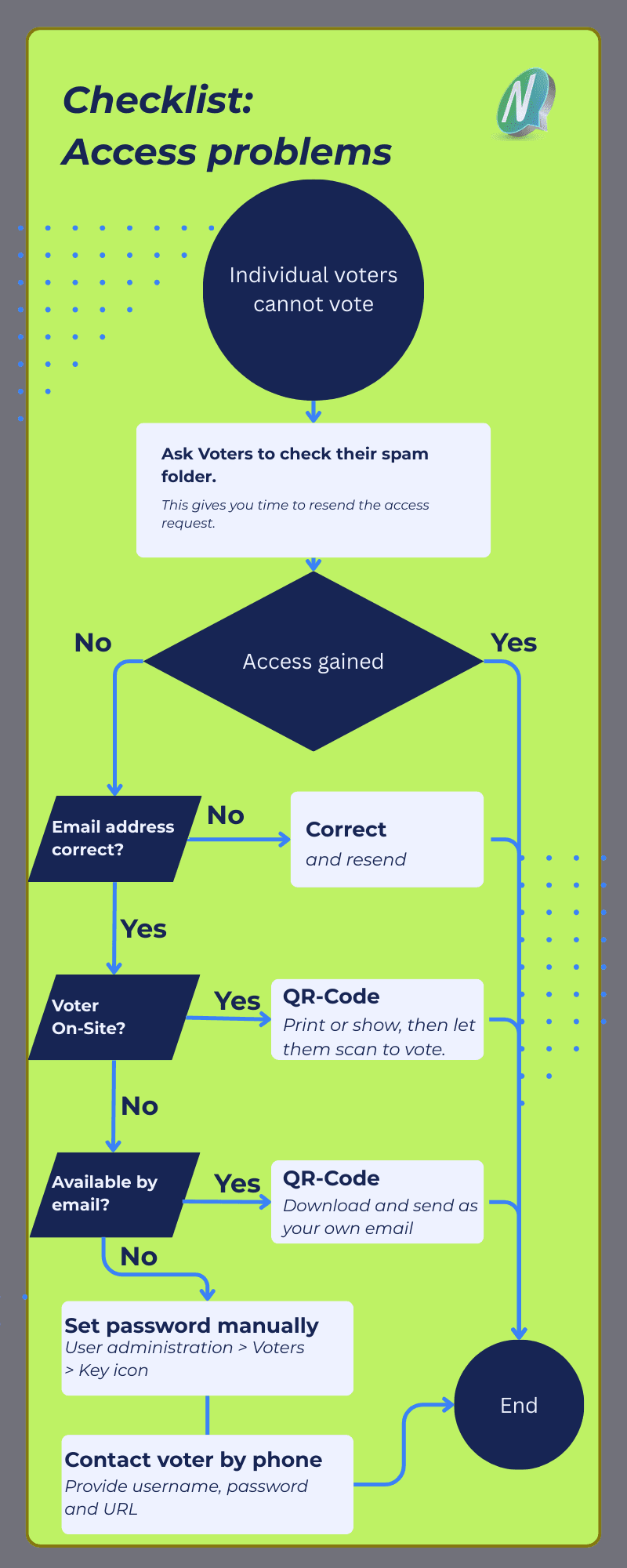
🚨 Aide instantanée : Agissez maintenant !
Problème : Vos électeurs ne reçoivent pas l'email Magic Link?
Liste rapide (30 secondes) :
- Renvoyer l'email → Gestion des utilisateurs > Électeurs > Icône d'enveloppe
- Demandez-leur de vérifier le spam → "Veuillez vérifier votre dossier spam !"
- Afficher le QR code → Gestion des utilisateurs > Électeurs > Icône QR code (sur place ou par mail !)
- Définir manuellement le mot de passe et envoyer par email → Gestion des utilisateurs > Électeurs > Icône clé
L'URL de votre événement : 'VOTREEVENEMENT.nemovote.com' (en haut de votre URL admin)
Fini ! Maintenant chaque électeur a accès.
Introduction et aperçu
NemoVote envoie par défaut les identifiants d'accès sous forme de Magic Link par email. Parfois, cet email peut ne pas arriver. Ne paniquez pas : voici des solutions de confiance !
Cet article fournit une aide rapide et conforme lorsque vos électeurs n'ont pas accès.
Causes les plus courantes des problèmes d'authentification
Pourquoi l'email Magic Link n'arrive-t-il pas ?
- Adresse email incorrecte ou obsolète
- Email marqué comme spam ou bloqué
- Pas d'accès à l'email / boîte pleine
Solution 1 : Renvoyer l'email
D'abord et toujours :
- Allez à Gestion des utilisateurs > Électeurs
- Cliquez sur l'icône d'enveloppe à côté de l'électeur
- Renvoyer l'email d'accès
Solution 2 : Corriger l'adresse email
Email incorrect ? Corrigez-le maintenant :
- Sélectionnez l'électeur dans Gestion des utilisateurs > Électeurs
- Cliquez sur l'icône crayon (éditer)
- Entrez la bonne adresse email
- Sauvegarder
- Cliquez sur l'icône de courrier pour envoyer à nouveau les identifiants
Solution 3 : QR Code pour un accès immédiat
L'électeur est sur place ? Parfait !
- Sélectionnez l'électeur dans Gestion des utilisateurs
- Cliquez sur l'icône QR code
- Affichez ou imprimez le QR code = accès direct au Magic Link !
À distance ? Téléchargez le QR code et envoyez-le depuis votre email professionnel (les pare-feux bloquent rarement ces emails).
Solution 4 : Mot de passe manuel
Dernier recours : Téléphone ou postal : L'électeur n'a pas accès à son email ou n'a pas d'adresse email ? Voici comment :
- Allez à Gestion des utilisateurs > Électeurs > Icône clé
- Changez manuellement le mot de passe
- Fournissez le nom d'utilisateur et le mot de passe à l'électeur
- Partagez l'URL de l'événement :
VOTREEVENEMENT.nemovote.com
Important : Référez-les à cet article de connexion (la vidéo explique la connexion !)
Après le vote : L'électeur doit changer lui-même le mot de passe afin que vous n'ayez plus accès.
Ressources supplémentaires
Tout pour un vote fluide :
- Gestion complète des utilisateurs
- Magic Links & Authentification
- Gérer les listes d'électeurs
- Comment les électeurs votent-ils
- Support en direct : team@nemovote.com