Capitoli
- Introduzione
- Cosa Sono i Commenti sul Voto?
- Guida Passo Passo: Abilitare i Commenti sul Voto
- Migliori Pratiche per i Commenti sul Voto
- Dettagli Tecnici e Protezione dei Dati
- Domande Frequenti
- Prossimi Passi
Introduzione
I Commenti sul Voto (Comment on Votes) sono annotazioni che si aggiungono a livello di voto, non su singole schede. Usali per documentare protocolli, spiegare i risultati e conservare contesto rilevante per il futuro.
Questa guida ti mostra come: abilitare la funzione, aggiungere commenti, esportare protocolli.
Cosa Sono i Commenti sul Voto?
Commenti sul Voto vs. Commenti sulla Scheda
È importante distinguere tra due diverse funzionalità di commento in NemoVote:
Commenti sul Voto (Commenti a Livello di Voto)
- Ambito: L'intero voto o posizioni all'interno dell'elezione, aggregati senza riferimenti personali
- Chi può aggiungere: Principalmente amministratori e leader del consiglio (in base ai permessi)
- Scopo: Documentazione, spiegazione dei risultati, informazioni contestuali sull'intero processo di voto
- Esempio: "Proposta approvata con l'87% di consenso. Passi successivi: Implementazione entro il 30 giugno 2026"
Commenti sulla Scheda (Commenti a Livello di Scheda)
- Ambito: Una singola scheda emessa da un votante, collegata alle sue scelte specifiche
- Chi può aggiungere: Il votante idoneo durante il processo di voto
- Scopo: Giustificazione personale, feedback sulla scelta, dichiarazione di voto qualificata
- Esempio: Un votante scrive accanto al suo voto "No": "Questa decisione è in conflitto con il nostro Codice di Condotta"
→ Per saperne di più: Gestione dei Commenti sulla Scheda
In breve: Commento sul Voto = documentazione e registrazione dell'elezione nel suo complesso. Commento sulla Scheda = i votanti giustificano la loro decisione personale.
Casi d'Uso per i Commenti sul Voto
I commenti sul voto sono ideali per questi scenari:
1. Protocolli e Documentazione del Consiglio
- I segretari registrano decisioni: "Punto dell'Ordine del Giorno 5 – Emendamento al Regolamento approvato. Quorum raggiunto, voto completo dei membri non richiesto."
- Metadati importanti vengono conservati per scopi di archivio
2. Spiegazione e Comunicazione dei Risultati
- Gli amministratori aggiungono analisi: "Tasso di approvazione notevolmente più alto rispetto all'ultima elezione. Probabilmente dovuto alla campagna informativa nella newsletter per i membri."
- I presidenti del consiglio aggiungono i prossimi passi e le responsabilità
- I commenti appariranno successivamente nell'esportazione in PDF per i verbali del consiglio
- Puoi anche condividere i risultati e i commenti con i votanti per creare trasparenza
3. Conformità e Tracciabilità degli Audit
- Note legali: "Il voto è conforme ai regolamenti aziendali §7, sottosezione 2"
- Riferimenti normativi per verifiche future
4. Contesto Storico
- Documenta le circostanze esterne: "Voto condotto durante la pandemia, risultando in una partecipazione online più alta (94%)"
- Spiega deviazioni dagli schemi storici
5. Reportistica ed Esportazione
- I commenti appaiono nei report PDF generati
- Abilita una gestione sostenibile della conoscenza: Anni dopo, le parti interessate capiranno perché sono state prese certe decisioni
Guida Passo Passo: Abilitare i Commenti sul Voto
Attivare i Commenti Durante la Creazione di un Voto
Quando si imposta un nuovo processo di voto online:
- Apri il dashboard admin di NemoVote e clicca su Crea Voto. Per una guida completa di tutto il processo di voto, vedi Gestione delle Elezioni Passo Passo con NemoVote.
- Compila le informazioni di base (titolo, descrizione)
- Vai a Impostazioni del Voto
- Trova "Consenti all'Amministratore di Commentare sul Voto"
- Attivalo su Sì
- Salva la configurazione del voto
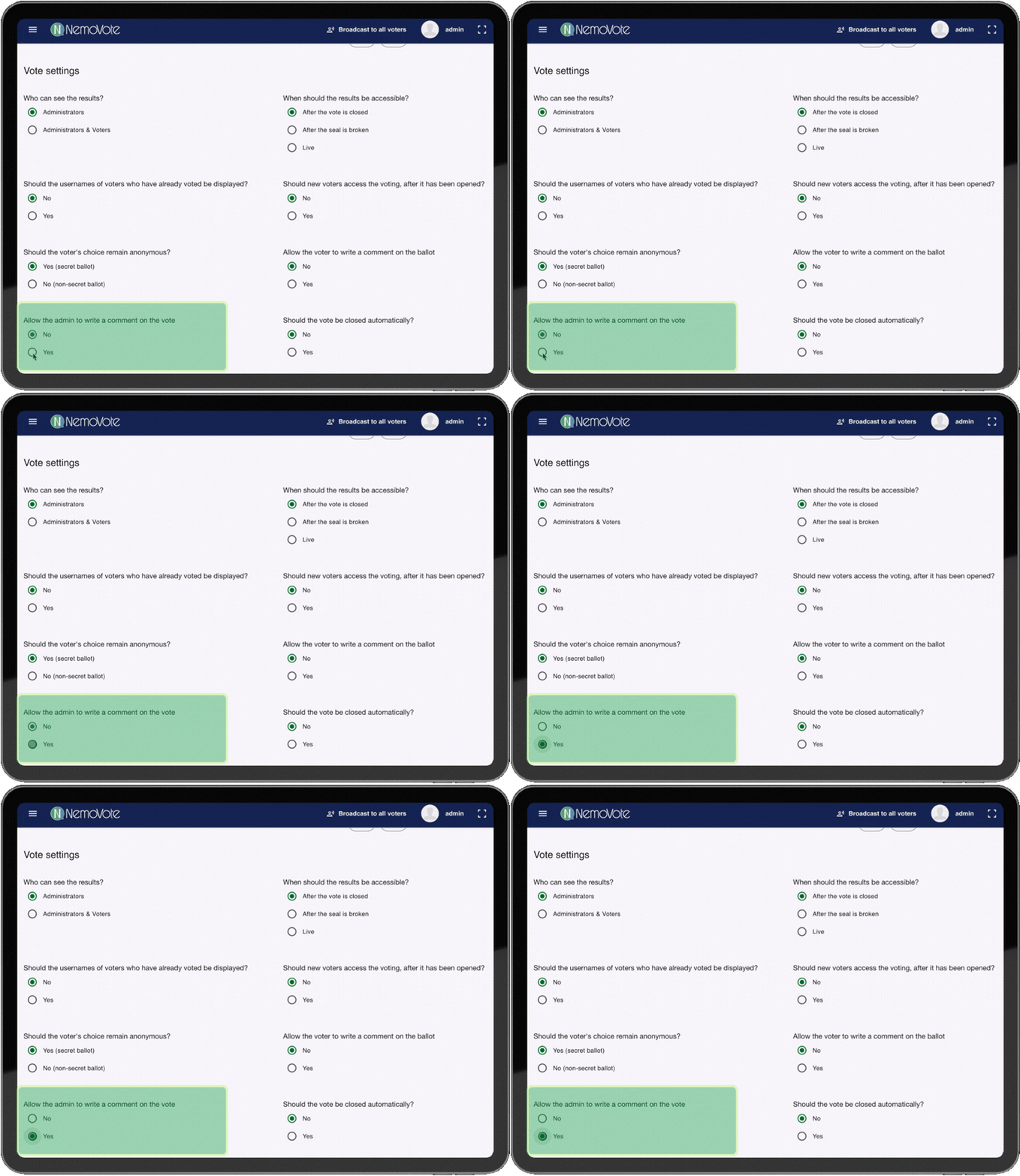
Flusso di lavoro: Abilitazione dei commenti sul voto nelle Impostazioni del Voto
Puoi anche abilitare i commenti sul voto più tardi se il voto è ancora in stato di Bozza. Una volta aperto o chiuso, non puoi modificarlo.
Per voti esistenti (stato di Bozza):
- Apri il voto in Bozza
- Clicca su Modifica
- Vai a Impostazioni del Voto
- Abilita Commenti sul Voto e salva
Aggiungere e Gestire i Commenti sul Voto
Una volta abilitati i commenti sul voto, puoi aggiungerli e gestirli.
Dove Trovare i Commenti sul Voto
Dopo l'abilitazione, trova la funzionalità dei commenti nel dashboard admin sotto i risultati del voto. Clicca sulla scheda Commenti o usa il menu contestuale (tre punti).
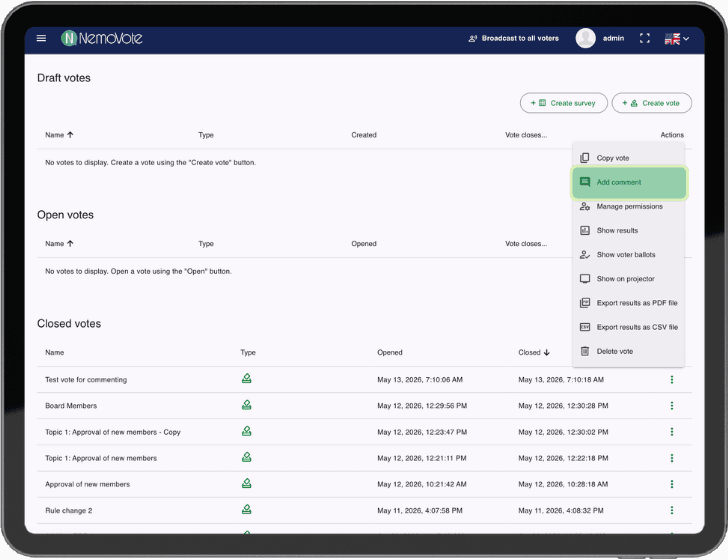
Dove trovare i commenti sul voto nell'interfaccia admin di NemoVote
Scrivere e Salvare Commenti
Aggiungere commenti durante o dopo il voto:
- Visualizza il voto (chiuso)
- Vai a Commenti
- Clicca su Aggiungi Commento
- Scrivi il tuo testo. Includi:
- Annotazioni e contesto
- Link a documenti o regolamenti
- Timestamp (automaticamente catturato)
- Clicca su Salva
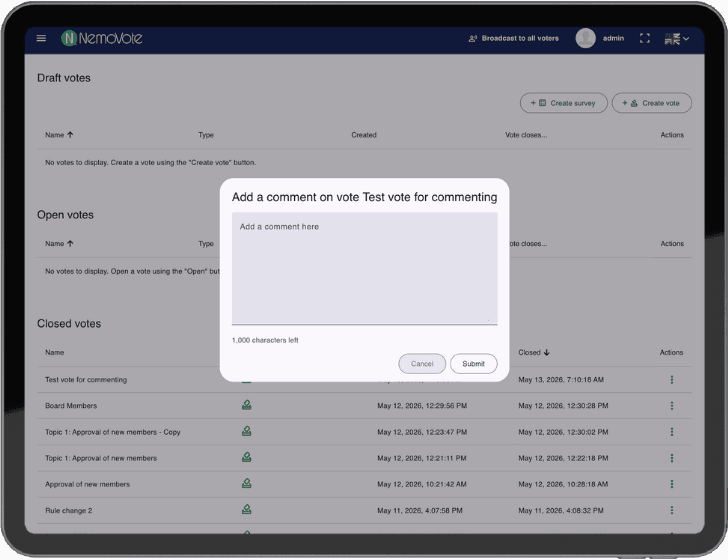
Campo di testo per aggiungere un nuovo commento sul voto
Commenti nella Vista dei Risultati
Dopo aver aggiunto i commenti, essi appaiono nella panoramica dei risultati. Puoi vedere immediatamente quali note sono allegate.
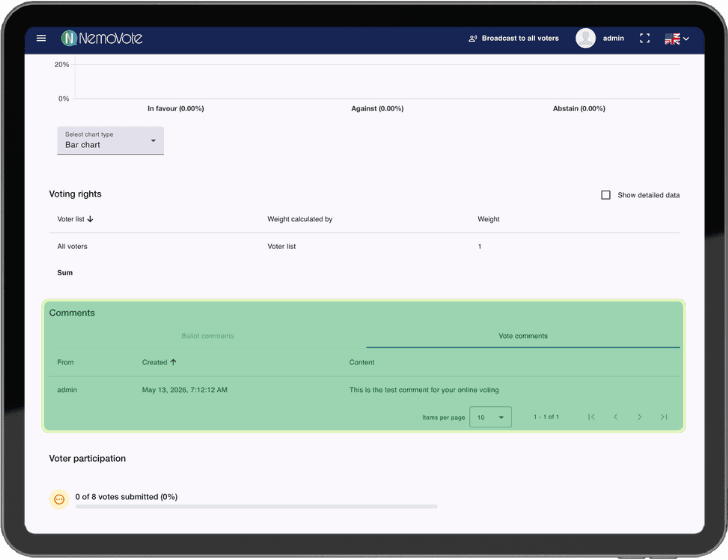
Commenti sul voto nella vista dei risultati
Modifica o Eliminazione dei Commenti
I commenti non possono essere modificati o eliminati. Questo assicura che nessun dato venga perso e che la certezza legale sia mantenuta.
Configurazione della Visibilità dei Commenti
I commenti non sono visibili agli elettori. Tuttavia, i commenti possono essere esportati e condivisi con i votanti se necessario.
Esportazione e Documentazione del Protocollo
Quando esporti i risultati delle votazioni come PDF, i commenti sul voto sono inclusi nel report. Questo assicura una documentazione senza problemi per i verbali del consiglio e i protocolli.
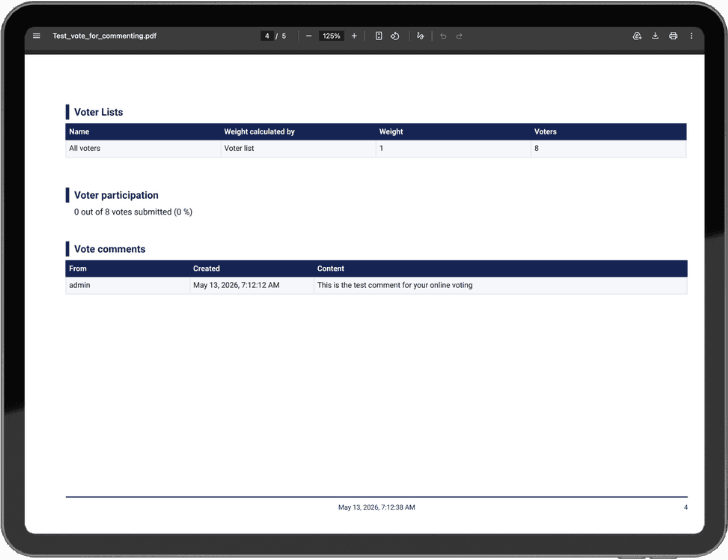
Commenti sul voto nell'esportazione PDF e nei protocolli
Migliori Pratiche per i Commenti sul Voto
Struttura e Chiarezza
Usa una struttura coerente:
[METADATI] Quorum raggiunto
[CONTESTO] Voto condotto tramite riunione Zoom, tutti i requisiti tecnici soddisfatti
[PROSSIMI PASSI] Implementazione da parte del Tesoriere del Consiglio, relazione dovuta il 30 giugno 2026
[RESPONSABILE] Tesoriere del Consiglio (Sandra Müller)
Tempistica
- Immediatamente dopo la chiusura: Aggiungi note mentre i dettagli sono freschi
- Prima dell'esportazione: Finalizza i commenti prima di generare i PDF. Se hai intenzione di condividere i risultati con i votanti o le parti interessate, arricchisci i tuoi commenti con contesto prima della distribuzione
Riservatezza vs. Trasparenza
- Solo Admin: Per note interne, problemi tecnici o contesto sensibile
- Pubblico: Solo per informazioni che devono essere viste dalle parti interessate
Documentazione delle Anomalie
Se si verificano risultati inaspettati o problemi tecnici, documentali:
[ANOMALIA] Partecipazione 95% (normalmente 40–50%). Motivo: Necessario per modifica del regolamento
Note Legali e di Conformità
Riferimento alle normative applicabili:
[BASE LEGALE] Regolamenti aziendali §7, sottosezione 2 (requisiti di quorum)
[REFERIMENTO REGOLATORIO] Conformità GDPR confermata (voto segreto condotto)
[VERIFICA] Elezione condotta in conformità con tutti i documenti governativi
Dettagli Tecnici e Protezione dei Dati
Archiviazione e Sicurezza
- Crittografia: I commenti sul voto sono memorizzati nel database crittografato di NemoVote
- Controllo degli Accessi: Solo gli amministratori con i permessi appropriati possono creare commenti
- Audit Trail: Ogni commento è registrato (timestamp, autore)
Voti Sigillati
In scenari di votazione sigillati, i commenti rimangono nascosti finché il sigillo non viene rotto. Quando un voto si chiude, i commenti non possono ancora essere visualizzati e gli amministratori vedono un messaggio appropriato nell'interfaccia.
Conservazione dei Dati e Conformità
- I commenti sul voto sono archiviati con i dati di voto
- Quando un voto viene eliminato, tutti i commenti associati vengono anch'essi eliminati
- Rivedi le politiche di conservazione della tua organizzazione (specialmente per associazioni, cooperative o consigli municipali)
Domande Frequenti
Prossimi Passi
Ora sei pronto per utilizzare i commenti sul voto. Altre risorse:
- Commenti a livello di scheda: Gestione dei Commenti sulla Scheda
- Gestione del voto: Gestione delle Elezioni Passo Passo con NemoVote
- Esportazione dei risultati: Esportare i Risultati come PDF