Kapitel
- 🚨 Sofort-Lösung: Jetzt helfen!
- Einleitung und Überblick
- Häufigste Ursachen
- Lösung 1: E-Mail erneut versenden
- Lösung 2: E-Mail-Adresse korrigieren
- Lösung 3: QR-Code für Sofort-Zugang
- Lösung 4: Manuelles Passwort
- Weitere Ressourcen
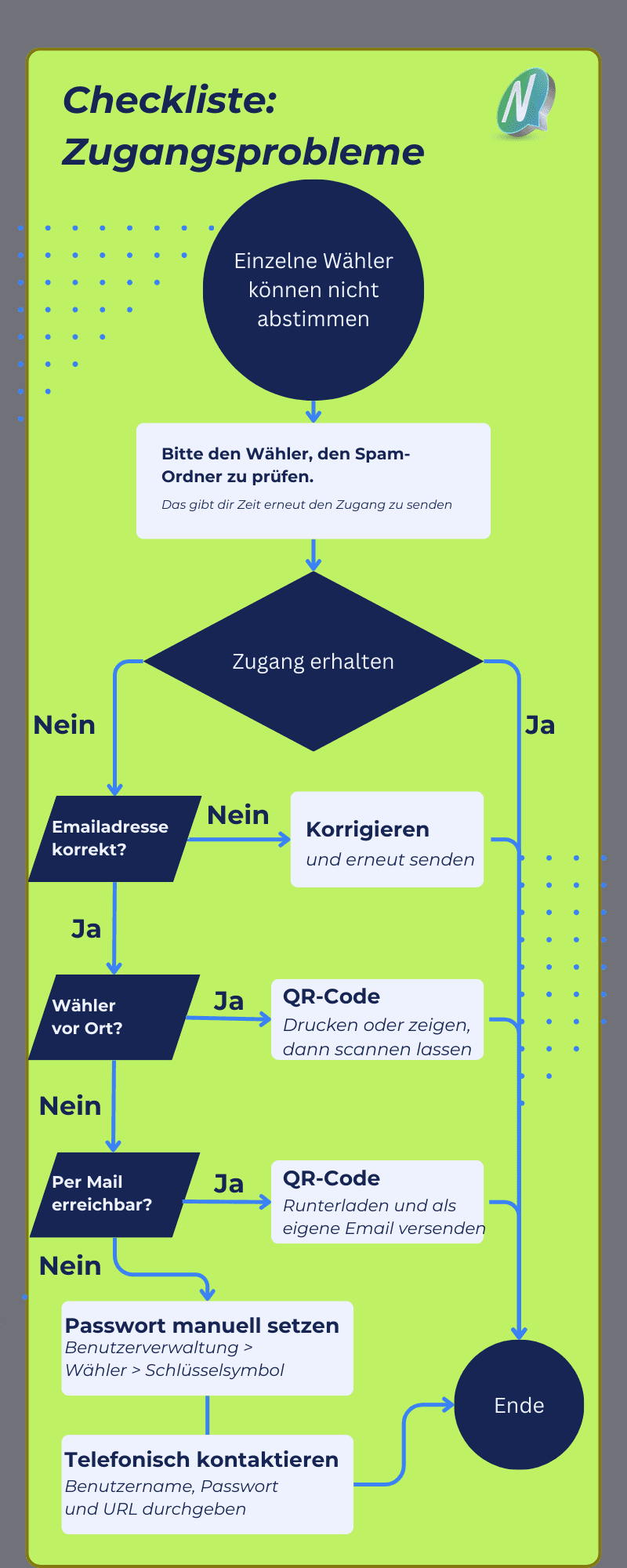
🚨 Sofort-Lösung: Jetzt helfen!
Problem: Deine Wähler bekommen die Magic-Link-E-Mail nicht?
Sofort-Checkliste (30 Sekunden):
- E-Mail erneut senden → Benutzerverwaltung > Wähler > Umschlag-Symbol
- Spam prüfen lassen → "Schau mal in deinen Spam-Ordner!"
- QR-Code zeigen → Benutzerverwaltung > Wähler > QR-Symbol (vor Ort oder per Mail!)
- Passwort manuell setzen → Benutzerverwaltung > Wähler > Schlüssel-Symbol
Deine Event-URL: 'DEINEEVENTNAME.nemovote.com' (steht oben in deiner Admin-URL)
Fertig! Jetzt hat jeder Wähler Zugang.
Einleitung und Überblick
NemoVote versendet Zugangsdaten standardmäßig als Magic Link per E-Mail. In seltenen Fällen kommt die E-Mail nicht an. Keine Panik: Hier sind die bewährten Lösungen!
Dieser Artikel hilft dir schnell und rechtssicher, wenn deine Wähler keinen Zugang bekommen.
Häufigste Ursachen für Authentifizierungsprobleme
Warum kommt die Magic-Link-E-Mail nicht an?
- Falsche/veraltete E-Mail-Adresse
- E-Mail im Spam oder blockiert
- Kein E-Mail-Zugang/volle Mailbox
Lösung 1: E-Mail erneut versenden
Erster Schritt: Immer!
- Gehe zu Benutzerverwaltung > Wähler
- Klicke beim Wähler auf das Umschlag-Symbol (Stimmzettel-Icon)
- Zugangsdaten erneut versenden
Lösung 2: E-Mail-Adresse korrigieren
E-Mail war falsch? Sofort fixen:
- Benutzerverwaltung > Wähler auswählen
- Stift-Symbol klicken (Bearbeiten)
- Neue E-Mail-Adresse eingeben
- Speichern
- Auf das Briefsymbol klicken um die Zugangsdaten erneut abzusenden
Lösung 3: QR-Code für Sofort-Zugang
Wähler vor Ort? Perfekte Lösung!
- Benutzerverwaltung > Wähler auswählen
- QR-Code-Symbol klicken
- QR-Code zeigen/ausdrucken = Direkter Magic Link!
Remote? QR-Code herunterladen und mit deiner E-Mail versenden (Firewalls blocken unsere Emails oft).
Lösung 4: Manuelles Passwort
Letzter Ausweg – Telefon/Brief: Der Wähler hat keinen Zugriff auf seine Emails oder hat gar keine E-Mail Adresse? Auch da haben wir eine Lösung:
- Benutzerverwaltung > Wähler > Schlüssel-Symbol
- Passwort manuell ändern
- Benutzername + Passwort durchgeben
- Event-URL mitteilen:
DEINEEVENTNAME.nemovote.com
Wichtig: Verweise auf diesen Artikel zum Einloggen (Video oben zeigt Login!)
Nach Abstimmung: Wähler soll Passwort selbst ändern (damit du keinen Zugriff mehr hast).
Weitere Ressourcen
Alles für reibungslose Wahlen:
- Benutzerverwaltung vollständig
- Magic Links & Authentifizierung
- Wählerlisten verwalten
- Stimmabgabe für Wähler:innen
- Live-Support: team@nemovote.com