Inhaltsverzeichnis
- Das Problem
- Die Lösung: Kommentare statt Papier
- Praktisches Szenario
- Best Practices für die Protokollierung
- Nächste Schritte
Das Problem
Der PDF-Export generiert automatisch einen Bericht mit Ergebnissen und grundlegenden Metadaten. Das ist für viele Organisationen ausreichend. Aber nicht immer. Manchmal brauchst du zusätzliche Informationen: Diskussionspunkte, Begründungen für das Ergebnis, Verantwortlichkeiten für nächste Schritte, oder Anmerkungen zum Quorum und zur Beschlussfähigkeit.
Bisher hast du das manuell gelöst: Report ausdrucken, von Hand etwas notieren, einscannen, zur Akte. Zeitaufwendig. Fehleranfällig. Nicht durchsuchbar.
Die Lösung: Kommentare statt Papier
Statt Papier und Scanner nutzt du Abstimmungskommentare. Der Admin oder Gremienleiter schreibt direkt nach der Abstimmung eine strukturierte Notiz ins System. Die wird Teil der Abstimmung, erscheint im PDF-Export und ist dauerhaft speicherbar.
Das ist nicht nur schneller. Die Informationen sind:
- Digital: Kein Papier, kein Einscannen
- Strukturiert: Einheitliches Format für alle Abstimmungen
- Vollständig: Notizen sind mit den Ergebnissen verknüpft, nicht separat irgendwo
- Durchsuchbar: Später kannst du in deinem Archiv nach Kommentaren suchen
Praktisches Szenario
Dein Gremium hält eine Mitgliederversammlung ab. Am Tagesordnungspunkt 5 wird über eine Satzungsänderung abgestimmt.
Klassischer Weg:
- Abstimmung läuft online
- Ergebnis: 73 % Zustimmung
- Du exportierst das als PDF
- Du druckst es aus
- Du schreibst handschriftlich hin: „Satzungsänderung gültig. Implementierung durch Vorstand bis 30.6.2026."
- Du scannst es ein
- Das Papier landet im Archiv, die digitale Version irgendwo in einer Akte
Mit Abstimmungskommentaren:
- Abstimmung läuft online
- Ergebnis: 73 % Zustimmung
- Du öffnest die Abstimmung, klickst auf „Kommentar hinzufügen" und schreibst:
[BESCHLUSS] Satzungsänderung angenommen (73% Zustimmung)
[NÄCHSTE SCHRITTE] Implementierung durch Vorstand, Bericht auf nächster MV
[FRIST] 30.06.2026
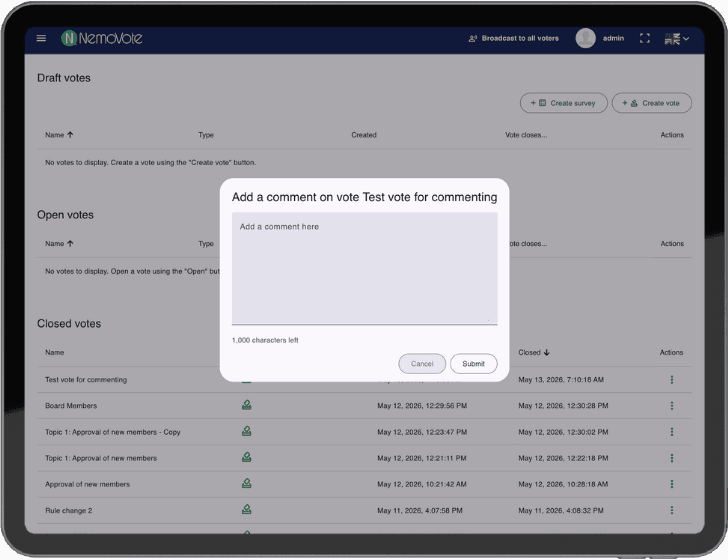
Kommentar direkt im System hinzufügen
- Du exportierst das PDF – Kommentar ist schon drin
- Fertig. Alles an einem Ort, digital, dauerhaft.
Best Practices für die Protokollierung
Strukturiert schreiben: Nutze ein festes Format. Nicht nur zum Selberschreiben leichter, sondern auch für die, die später darin lesen.
[TAGESORDNUNG] TOP 5 – Satzungsänderung
[METADATEN] Quorum erfüllt (89 von 120), Abstimmung geheim durchgeführt
[ERGEBNIS] 73 % Zustimmung, gültig
[DISKUSSION] Zwei Gegenstimmen mit Begründung im Schriftverkehr vom 15.5.2026
[BESCHLUSS] Satzungsänderung angenommen und gültig
[NÄCHSTE SCHRITTE] Registereintrag durch Vorstand, Benachrichtigung der Mitglieder
[FRIST] 30.06.2026
[VERANTWORTLICH] Schatzmeister (name)
Wer schreibt:
- Admin: Technische und verfahrensrechtliche Notizen (Quorum, Abstimmungsart, Ergebnisse)
- Gremienleiter: Diskussionspunkte, Begründungen, nächste Schritte
Beide können Kommentare hinzufügen – die erscheinen zusammen im Export.
Wann schreiben: Unmittelbar nach der Abstimmung, während die Details noch frisch sind. Nicht erst später „irgendwann".
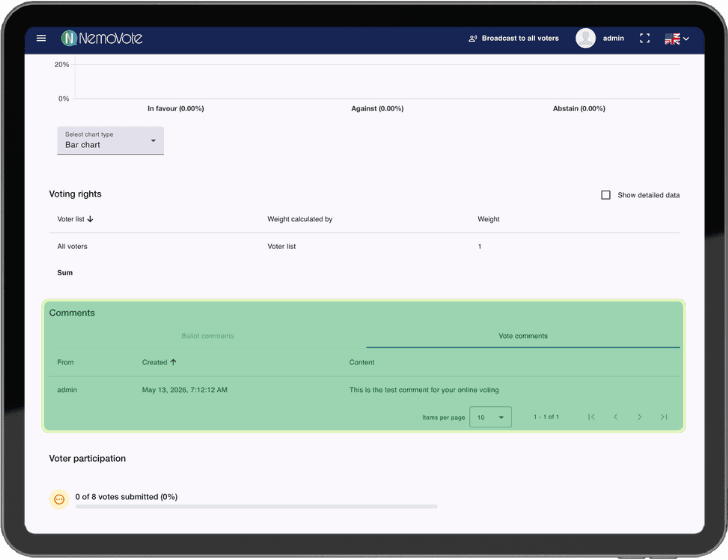
Deine Kommentare sind Teil der Abstimmungsergebnisse
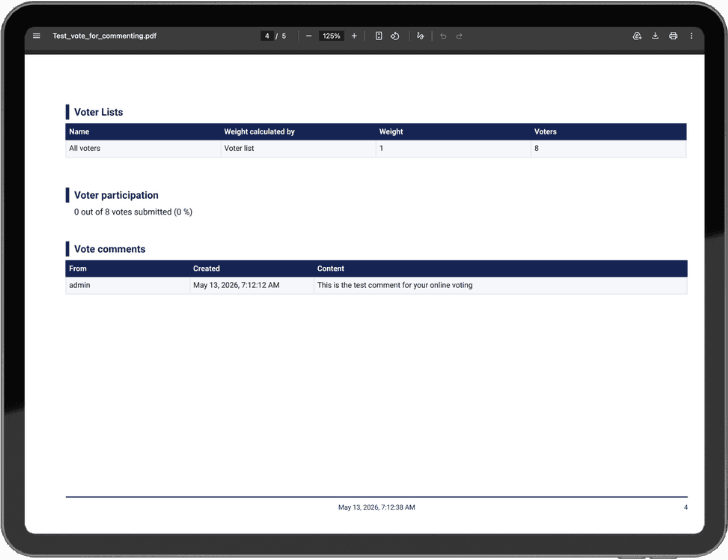
Abstimmungskommentare im PDF-Export – automatisch in dein Protokoll integriert
Nächste Schritte
Um Abstimmungen zu protokollieren:
- Feature aktivieren: Abstimmungskommentare einrichten und verwalten
- Kommentare hinzufügen: Nach jeder Abstimmung eine strukturierte Notiz schreiben
- Exportieren: Das PDF enthält die Kommentare automatisch – bereit für die Akte