Capitoli
- 🚨 Aiuto Immediato: Agisci Ora!
- Introduzione e Panoramica
- Cause più Comuni
- Soluzione 1: Invia di Nuovo l'Email
- Soluzione 2: Correggere l'Indirizzo Email
- Soluzione 3: Codice QR per Accesso Immediato
- Soluzione 4: Password Manuale
- Risorse Aggiuntive
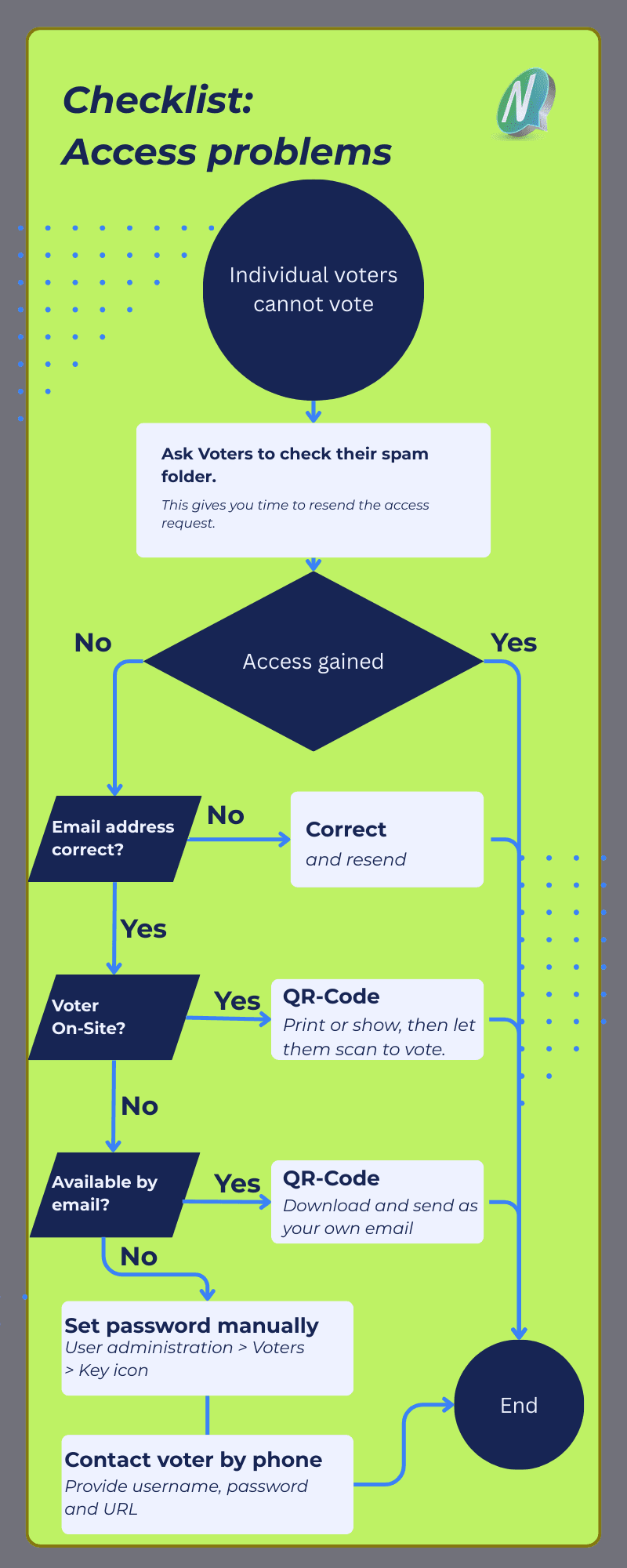
🚨 Aiuto Immediato: Agisci Ora!
Problema: I tuoi votanti non ricevono l'email con il Magic Link?
Checklist rapida (30 secondi):
- Invia di nuovo l'email → Gestione Utenti > Votanti > Icona busta
- Chiedi di controllare lo spam → “Controlla la tua cartella spam!”
- Mostra il codice QR → Gestione Utenti > Votanti > Icona codice QR (sul posto o via mail!)
- Imposta manualmente la password e invia via email → Gestione Utenti > Votanti > Icona chiave
URL del tuo evento: 'YOUREVENTNAME.nemovote.com' (in cima al tuo URL Admin)
Fatto! Ora ogni votante ha accesso.
Introduzione e Panoramica
NemoVote invia le credenziali di accesso di default tramite Magic Link via email. Occasionalmente, questa email potrebbe non arrivare. Non farti prendere dal panico: Ecco soluzioni collaudate!
Questo articolo fornisce un aiuto rapido e conforme quando i tuoi votanti non hanno accesso.
Cause più Comuni per i Problemi di Autenticazione
Perché l'email con il Magic Link non arriva?
- Indirizzo email sbagliato o obsoleto
- Email contrassegnata come spam o bloccata
- Nessun accesso email / casella di posta piena
Soluzione 1: Invia di Nuovo l'Email
Per prima cosa e sempre:
- Vai a Gestione Utenti > Votanti
- Fai clic sull'Icona busta accanto al votante
- Invia di nuovo l'email di accesso
Soluzione 2: Correggere l'Indirizzo Email
Email errata? Correggila ora:
- Seleziona il votante in Gestione Utenti > Votanti
- Fai clic sull'Icona della matita (modifica)
- Inserisci l'indirizzo email corretto
- Salva
- Clicca sull'icona della posta per inviare di nuovo le credenziali
Soluzione 3: Codice QR per Accesso Immediato
Votante sul posto? Perfetto!
- Seleziona il votante in Gestione Utenti
- Fai clic sull'Icona del codice QR
- Mostra o stampa il codice QR = accesso diretto con il Magic Link!
In remoto? Scarica il codice QR e invialo dalla tua email aziendale (i firewall bloccano raramente queste email).
Soluzione 4: Password Manuale
Ultima risorsa: Telefono o posta: Il votante non ha accesso all'email o non ha un indirizzo email? Ecco come fare:
- Vai a Gestione Utenti > Votanti > Icona chiave
- Cambia manualmente la password
- Fornisci al votante nome utente e password
- Condividi l'URL dell'evento:
YOUREVENTNAME.nemovote.com
Importante: Indirizzali a questo articolo di accesso (il video spiega l'accesso!)
Dopo il voto: Il votante dovrebbe cambiare la password da solo in modo che tu non abbia più accesso.
Risorse Aggiuntive
Tutto per una votazione fluida:
- Gestione Utenti Completa
- Magic Links & Autenticazione
- Gestione Liste Votanti
- Come i Votanti Esprimono il Voto
- Supporto Live: team@nemovote.com