Capítulos
- 🚨 Ayuda Instantánea: ¡Actúa Ahora!
- Introducción y Resumen
- Causas Más Comunes
- Solución 1: Reenviar Correo
- Solución 2: Corregir Dirección de Correo
- Solución 3: Código QR para Acceso Inmediato
- Solución 4: Contraseña Manual
- Recursos Adicionales
🚨 Ayuda Instantánea: ¡Actúa Ahora!
Problema: ¿Tus votantes no están recibiendo el correo con el Magic Link?
Lista rápida (30 segundos):
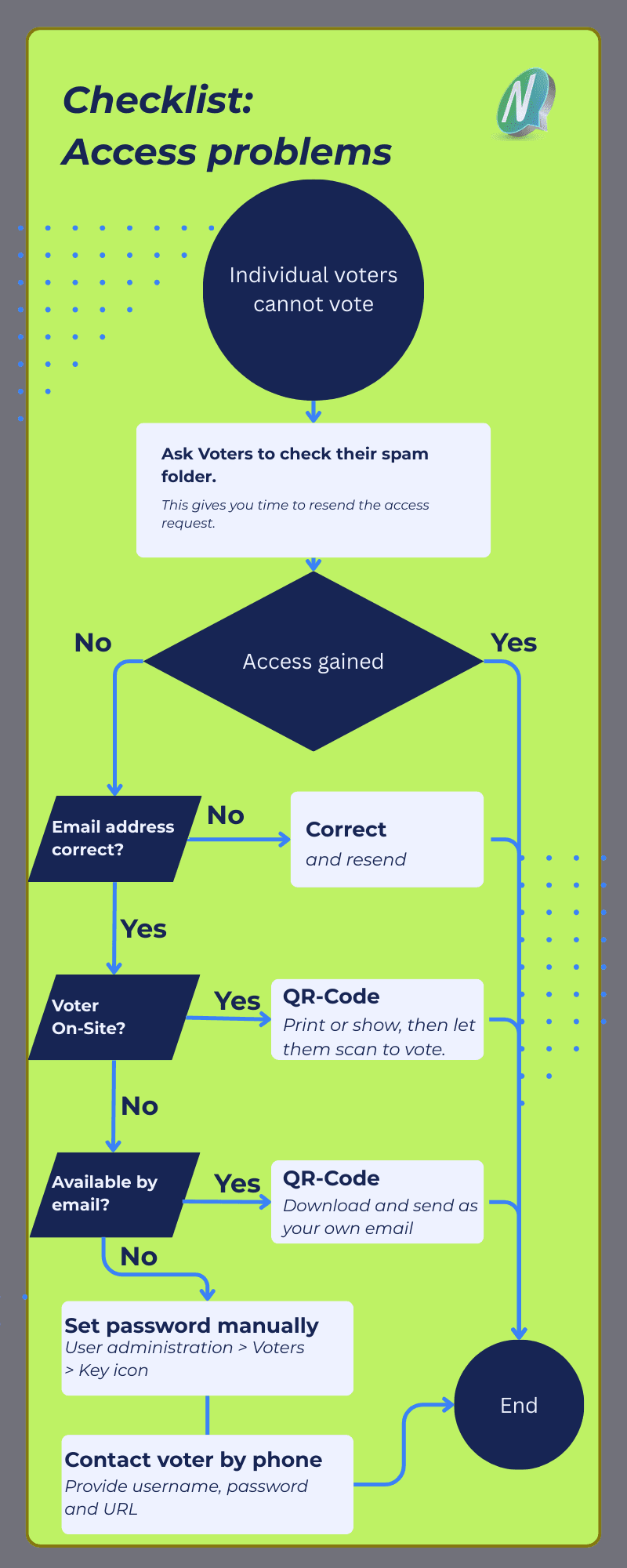
- Reenviar correo → Gestión de Usuarios > Votantes > Ícono de sobre
- Pídeles que revisen el spam → “¡Por favor revisa tu carpeta de spam!”
- Mostrar código QR → Gestión de Usuarios > Votantes > Ícono de código QR (en el sitio o por correo)
- Establecer contraseña manualmente y enviar por correo → Gestión de Usuarios > Votantes > Ícono de llave
URL de tu evento: 'TUENEVENTO.nemovote.com' (parte superior de tu URL de administración)
¡Hecho! Ahora todos los votantes tienen acceso.
Introducción y Resumen
NemoVote envía credenciales de acceso por defecto como un Magic Link vía email. Ocasionalmente, este correo puede no llegar. ¡No te preocupes: aquí están las soluciones confiables!
Este artículo proporciona ayuda rápida y conforme cuando tus votantes no tienen acceso.
Causas Más Comunes de Problemas de Autenticación
¿Por qué no llega el correo del Magic Link?
- Dirección de correo equivocada o desactualizada
- Correo marcado como spam o bloqueado
- Sin acceso al correo / buzón lleno
Solución 1: Reenviar Correo
Primero y siempre:
- Ve a Gestión de Usuarios > Votantes
- Haz clic en el ícono de sobre junto al votante
- Reenviar correo de acceso
Solución 2: Corregir Dirección de Correo
¿Correo incorrecto? Arréglalo ahora:
- Selecciona al votante en Gestión de Usuarios > Votantes
- Haz clic en el ícono de lápiz (editar)
- Ingresa la dirección de correo correcta
- Guarda
- Haz clic en el ícono de correo para enviar de nuevo las credenciales
Solución 3: Código QR para Acceso Inmediato
¿Votante en el sitio? ¡Perfecto!
- Selecciona al votante en Gestión de Usuarios
- Haz clic en el ícono de código QR
- Muestra o imprime el código QR = acceso directo al Magic Link!
¿Remoto? Descarga el código QR y envíalo desde tu correo empresarial (los firewalls rara vez bloquean estos correos).
Solución 4: Contraseña Manual
Último recurso: Teléfono o postal: ¿El votante no tiene acceso a correo o no tiene dirección de correo electrónico? Aquí cómo:
- Ve a Gestión de Usuarios > Votantes > Ícono de llave
- Cambia la contraseña manualmente
- Proporciona nombre de usuario y contraseña al votante
- Comparte la URL del evento:
TUENEVENTO.nemovote.com
Importante: Refierelos a este artículo de inicio de sesión (¡el video explica el inicio de sesión!)
Después de votar: El votante debe cambiar la contraseña ellos mismos así ya no tendrás acceso.
Recursos Adicionales
Todo para una votación fluida:
- Gestión de Usuarios Integral
- Magic Links y Autenticación
- Gestionar Listas de Votantes
- Cómo los Votantes Emiten Votos
- Soporte en Vivo: team@nemovote.com