Capítulos
- Introdução
- O que são Comentários de Voto?
- Passo a Passo: Habilitando Comentários de Voto
- Práticas Recomendadas para Comentários de Voto
- Detalhes Técnicos e Proteção de Dados
- Perguntas Frequentes
- Próximos Passos
Introdução
Comentários de Voto (Comentário sobre Votos) são notas adicionadas no nível da votação – não em cédulas individuais. Use-os para documentar protocolos, explicar resultados e armazenar contextos importantes para o futuro.
Este guia mostra como: habilitar o recurso, adicionar comentários, exportar protocolos.
O que são Comentários de Voto?
Comentário sobre Votos vs. Comentário sobre Cédulas
É importante distinguir entre duas funções de comentários diferentes no NemoVote:
Comentário sobre Votos (Comentários em Nível de Voto)
- Escopo: Toda a votação ou posições dentro da eleição, agregadas sem referências pessoais
- Quem pode adicionar: Principalmente administradores e líderes de conselho (com base em permissões)
- Propósito: Documentação, explicação de resultados, informações contextuais sobre todo o processo de votação
- Exemplo: "Proposta aprovada com 87% de aprovação. Próximos passos: Implementação até 30 de junho de 2026"
Comentário sobre Cédulas (Comentários em Nível de Cédula)
- Escopo: Uma única cédula lançada por um votante individual, vinculada às suas escolhas específicas
- Quem pode adicionar: O votante elegível durante o processo de votação
- Propósito: Justificativa pessoal, feedback sobre sua escolha, declaração de voto qualificada
- Exemplo: Um votante escreve ao lado de seu voto "Não": "Esta decisão conflita com nosso Código de Conduta"
→ Saiba mais: Gerenciar Comentários de Cédula
Resumidamente: Comentário sobre Votos = documentar e registrar a eleição como um todo. Comentário sobre Cédulas = votantes justificando sua decisão pessoal.
Casos de Uso para Comentários de Voto
Comentários de voto são ideais para estes cenários:
1. Protocolos de Conselho e Documentação
- Secretários registram decisões: "Item da Agenda 5 – Emenda do Estatuto aprovada. Quórum atingido, votação de todos os membros não requerida."
- Metadados importantes são preservados para fins de arquivamento
2. Explicação e Comunicação de Resultados
- Admins adicionam análises: "Taxa de aprovação notavelmente mais alta que na última eleição. Provavelmente devido à campanha de informação no boletim dos membros."
- Presidentes do conselho adicionam próximos passos e responsabilidades
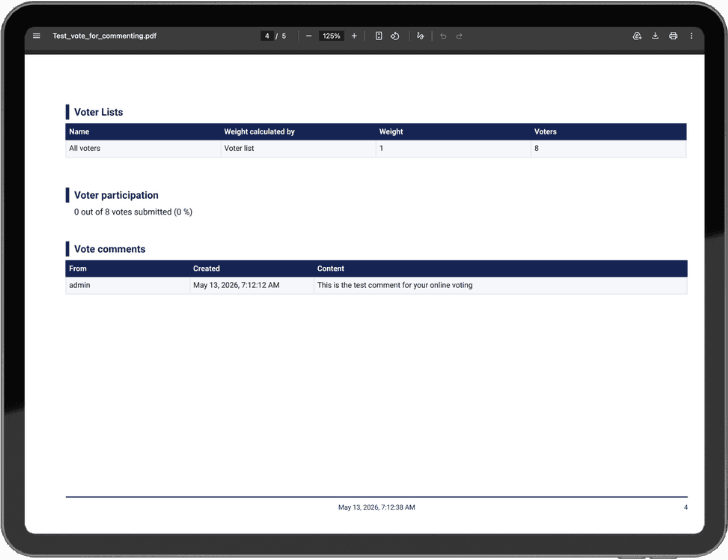
- Comentários aparecem posteriormente na exportação em PDF para atas do conselho
- Você também pode compartilhar os resultados da votação e comentários com os votantes para criar transparência
3. Conformidade e Rastreabilidade de Auditoria
- Notas legais: "Votação cumpre com os estatutos corporativos §7, subseção 2"
- Referências regulatórias para verificação posterior
4. Contexto Histórico
- Documentar circunstâncias externas: "Votação realizada durante pandemia, resultando em maior participação online (94%)"
- Explicar desvios de padrões históricos
5. Relatórios e Exportação
- Comentários aparecem em relatórios PDF gerados
- Habilitar gestão de conhecimento sustentável: Anos depois, partes interessadas entendem por que as decisões foram tomadas
Passo a Passo: Habilitando Comentários de Voto
Ativar Comentários ao Criar uma Votação
Ao configurar um novo processo de votação online:
- Abra o dashboard do admin do NemoVote e clique em Criar Votação. Para um guia completo de todo o processo de votação, veja Gerenciamento de Eleições Passo a Passo com NemoVote.
- Preencha as informações básicas (título, descrição)
- Vá para Configurações de Votação
- Encontre "Permitir que o Administrador Comente na Votação"
- Ative Sim
- Salve a configuração da votação
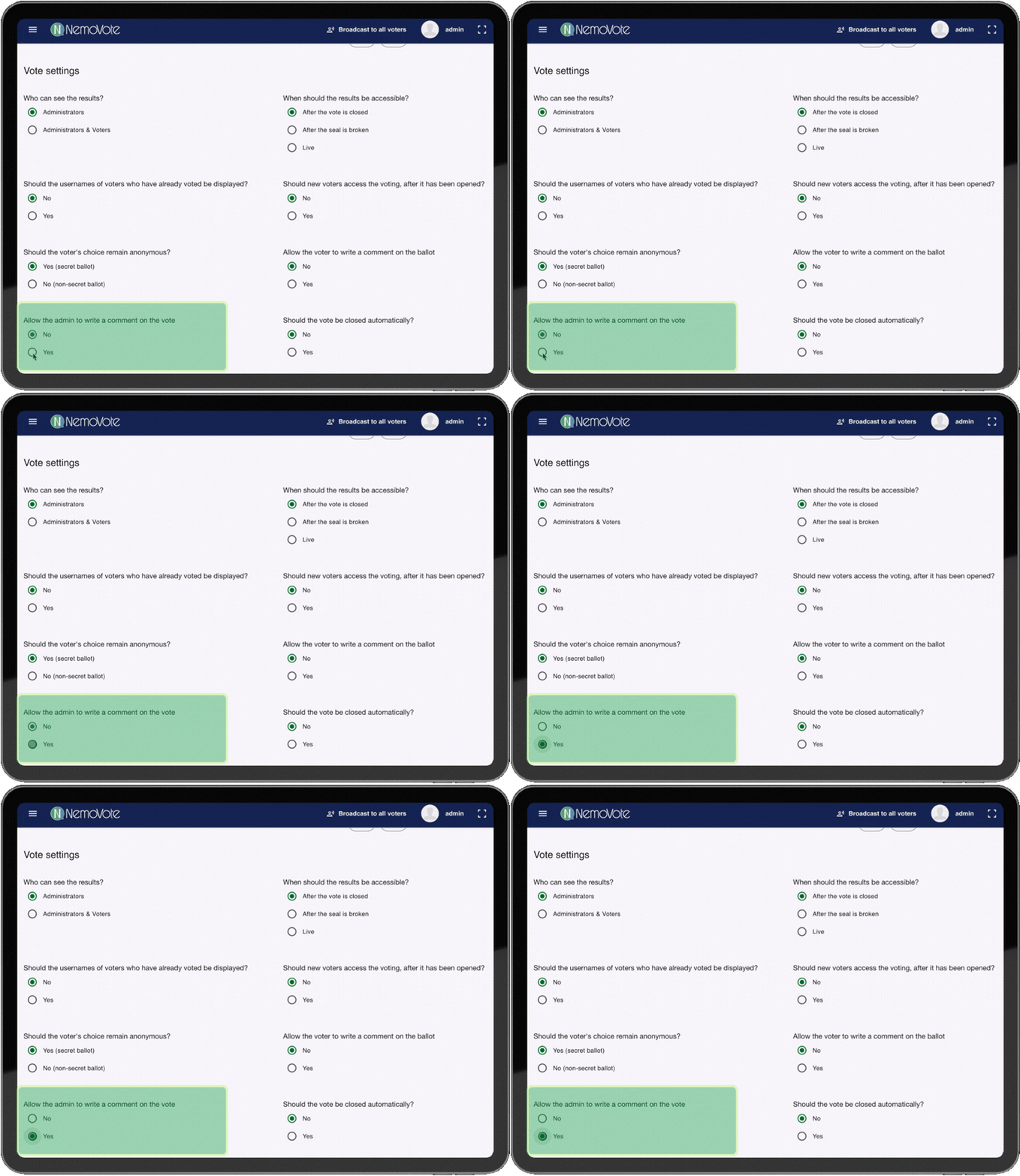
Fluxo de trabalho: Habilitando comentários de voto nas Configurações de Voto
Você também pode ativar comentários de voto posteriormente se a votação ainda estiver no status de Rascunho. Uma vez aberta ou fechada, você não poderá alterar isso.
Para votações existentes (status de Rascunho):
- Abra a votação em Rascunho
- Clique em Editar
- Vá para Configurações de Votação
- Habilite Comentários de Voto e salve
Adicionando e Gerenciando Comentários de Voto
Após habilitar comentários de voto, você pode adicioná-los e gerenciá-los.
Onde Encontrar Comentários de Voto
Após habilitar, encontre o recurso de comentários no dashboard do admin sob os resultados da votação. Clique na aba Comentários ou use o menu de contexto (três pontos).
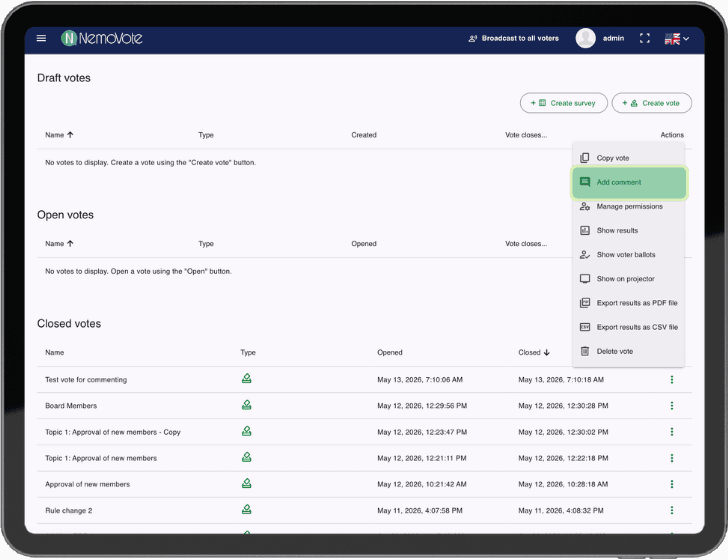
Escrever e Salvar Comentários
Adicionando comentários durante ou após a votação:
- Veja a votação (fechada)
- Vá para Comentários
- Clique em Adicionar Comentário
- Escreva seu texto. Inclua:
- Notas e contexto
- Links para documentos ou regulamentos
- Marcas temporais (auto-capturadas)
- Clique em Salvar
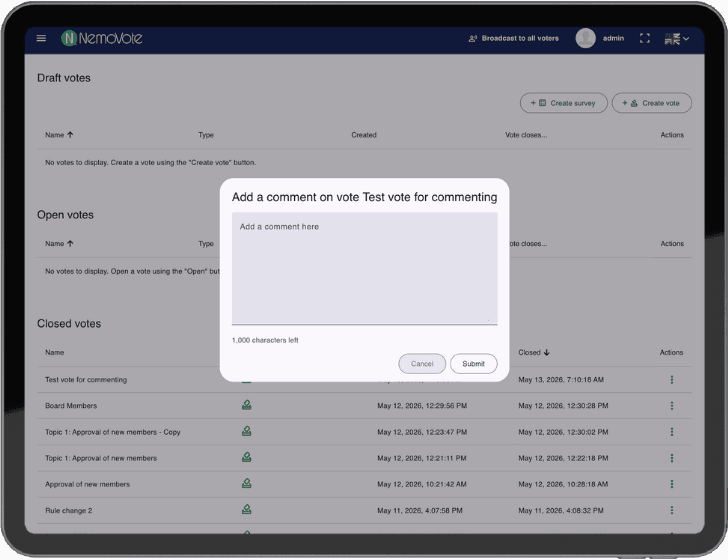
Comentários na Visão de Resultados
Após adicionar comentários, eles aparecem na visão geral dos resultados. Você pode ver imediatamente que notas estão anexadas.
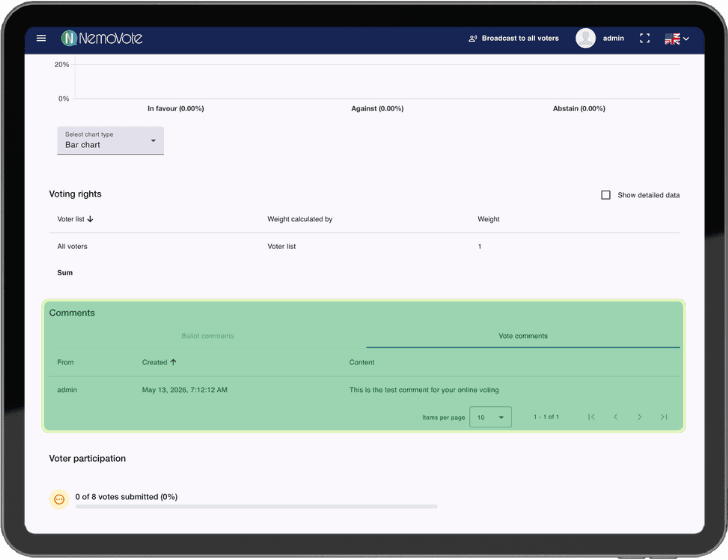
Editando ou Excluindo Comentários
Os comentários não podem ser editados ou excluídos. Isso garante que nenhum dado seja perdido e a certeza legal seja mantida.
Configurando a Visibilidade dos Comentários
Os comentários não são visíveis para os votantes. No entanto, eles podem ser exportados e compartilhados com os votantes, se necessário.
Exportação e Documentação de Protocolo
Ao exportar os resultados da votação como PDF, comentários de voto são incluídos no relatório. Isso garante documentação perfeita para atas e protocolos do conselho.
Práticas Recomendadas para Comentários de Voto
Estrutura e Clareza
Use uma estrutura consistente:
[METADADOS] Quórum atingido
[CONTEXTO] Votação realizada via reunião no Zoom, todos os requisitos técnicos atendidos
[PRÓXIMOS PASSOS] Implementação pelo Tesoureiro do Conselho, relatório previsto para 30 de junho de 2026
[RESPONSÁVEL] Tesoureiro do Conselho (Sandra Müller)
Tempo
- Imediatamente após o encerramento: Adicione notas enquanto os detalhes estão frescos
- Antes da exportação: Finalize os comentários antes de gerar PDFs. Se planejar compartilhar resultados com os votantes ou partes interessadas, enriqueça seus comentários com contexto antes da distribuição
Confidencialidade vs. Transparência
- Apenas para Admin: Para notas internas, problemas técnicos ou contexto sensível
- Público: Apenas para informações que as partes interessadas devem ver
Documentando Anomalias
Se resultados inesperados ou problemas técnicos ocorrerem, documente-os:
[ANOMALÍA] Participação 95% (normalmente 40–50%). Razão: Necessário para alteração de estatuto
Notas Legais e de Conformidade
Referencie regulamentos aplicáveis:
[BASE LEGAL] Estatutos Corporativos §7, subseção 2 (requisitos de quórum)
[REFERÊNCIA REGULATÓRIA] Conformidade com o GDPR confirmada (votação secreta realizada)
[VERIFICAÇÃO] Eleição realizada de acordo com todos os documentos reguladores
Detalhes Técnicos e Proteção de Dados
Armazenamento e Segurança
- Criptografia: Comentários de voto são armazenados no banco de dados criptografado do NemoVote
- Controle de Acesso: Apenas admins com permissões apropriadas podem criar comentários
- Trilha de Auditoria: Cada comentário é registrado (timestamp, autor)
Votos Selados
Em cenários de votação selada, os comentários permanecem ocultos até que o selo seja quebrado. Quando uma votação é encerrada, os comentários ainda não podem ser visualizados, e admins veem uma mensagem apropriada na interface.
Retenção de Dados e Conformidade
- Comentários de voto são arquivados com dados de votação
- Quando uma votação é excluída, todos os comentários associados também são excluídos
- Reveja as políticas de retenção da sua organização (especialmente para associações, cooperativas ou conselhos municipais)
Perguntas Frequentes
Próximos Passos
Você está pronto para usar comentários de voto agora. Mais recursos:
- Comentários em nível de cédula: Gerenciar Comentários de Cédula
- Gerenciamento de votos: Gerenciamento de Eleições Passo a Passo com NemoVote
- Exportar resultados: Exportar Resultados como PDF